ระบบบัญชีแยกประเภท
บัญชีแยกประเภท (General Ledger) คือศูนย์รวมของ “ตัวเลขการเงิน” ทั้งบริษัท — ทุกการขาย ซื้อ รับ-จ่ายเงิน ถูกรวมเข้ามาที่นี่แล้วแปลงเป็นงบการเงิน บทนี้เล่าแบบคนไม่ได้เรียนบัญชีก็เข้าใจ
7.1บัญชีแยกประเภทคืออะไร (เล่าแบบชาวบ้าน)
ลองนึกภาพร้านค้า: มีการขายของ ซื้อของ จ่ายค่าไฟ รับเงินจากลูกค้า — เรื่องราวเหล่านี้ถูกจดลง “สมุด” แยกตามหมวดเงิน เช่น เงินสด ลูกหนี้ รายได้ ค่าไฟ สมุดเล่มนั้นคือ บัญชีแยกประเภท และเมื่อสรุปยอดทุกหน้าสมุดตอนสิ้นเดือน/สิ้นปี ก็ได้ งบการเงิน ที่บอกว่ากิจการมีทรัพย์สินเท่าไร หนี้เท่าไร กำไรเท่าไร
7.2แผนที่โมดูล: 4 กลุ่ม 38 จอ
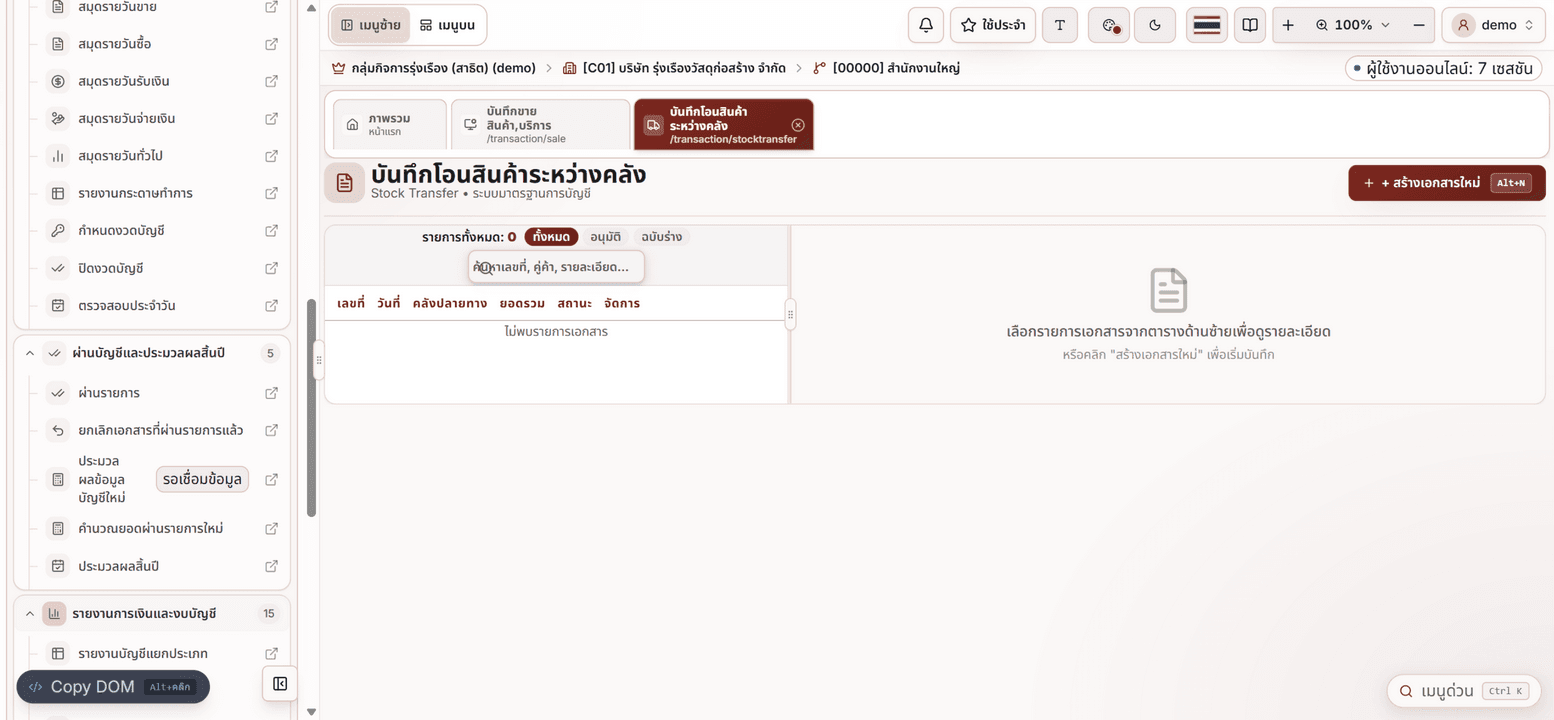
| กลุ่มย่อย | มีจออะไรบ้าง | ใช้เมื่อไร |
|---|---|---|
| 1. ข้อมูลหลักและยอดยกมา (9) | รายละเอียดผังบัญชี, ปีบัญชีและบัญชีปิดปี, ยอดยกมาทางบัญชี, ปันส่วนค่าใช้จ่าย, กำหนดงบประมาณ, บันทึกกลุ่มผังบัญชี, กำหนดรูปแบบการเชื่อม, กำหนดกลุ่มบัญชีสินค้า, บันทึกยอดสะสมประจำปี | ตั้งค่าครั้งแรก + ต่อยอดยกมาจากปีก่อน |
| 2. สมุดรายวันและงานประจำ (9) | สมุดรายวันขาย / ซื้อ / รับเงิน / จ่ายเงิน / ทั่วไป, รายงานกระดาษทำการ, กำหนดงวดบัญชี, ปิดงวดบัญชี, ตรวจสอบประจำวัน | งานประจำวัน/เดือนของทีมบัญชี |
| 3. ผ่านบัญชีและประมวลผลสิ้นปี (5) | ผ่านรายการ, ยกเลิกเอกสารที่ผ่านรายการแล้ว, ประมวลผลข้อมูลบัญชีใหม่ (รอเชื่อมข้อมูล), คำนวณยอดผ่านรายการใหม่, ประมวลผลสิ้นปี | ก่อนรันรายงาน/ปิดบัญชีสิ้นปี |
| 4. รายงานการเงินและงบบัญชี (15) | รายงานบัญชีแยกประเภท, งบทดลอง, งบกำไรขาดทุน, งบดุล, รูปแบบงบการเงิน, งบกระแสเงินสด, ประมาณการกระแสเงินสด, กราฟประกอบงบการเงิน, กำไรขาดทุนตามโครงการ, ตามสาขาและแผนก, สรุปภาพรวมโครงการ, ภาพรวมธุรกิจ, วิเคราะห์ธุรกิจสำหรับผู้บริหาร, ส่งออกงบการเงิน XBRL (ยื่น DBD, รอเชื่อมข้อมูล), สำรองและส่งออกข้อมูล | ดูตัวเลข/ออกรายงาน/ส่งออกงบ |
7.3ผังบัญชี: ทะเบียนหมวดเงินของบริษัท
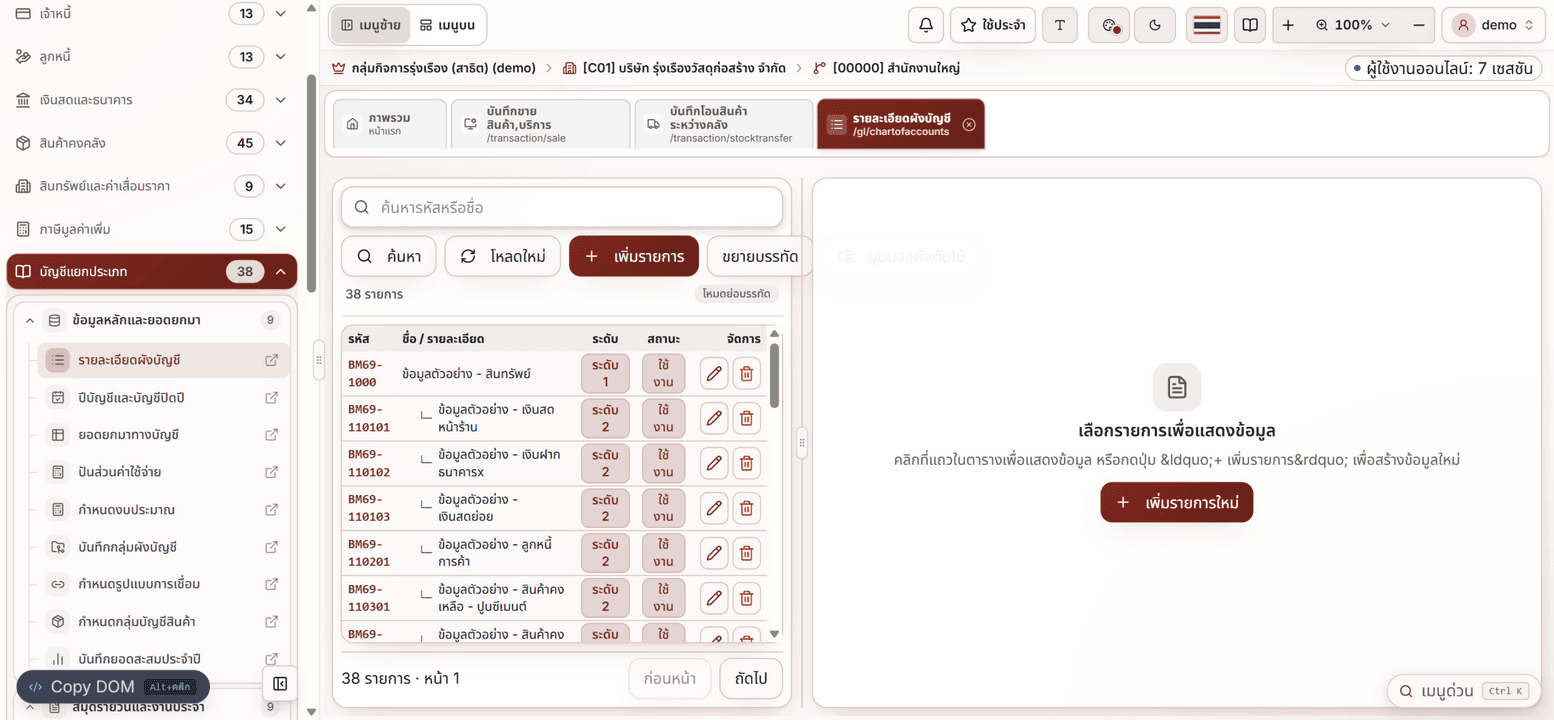
ผังบัญชีคือรายการ “หมวดเงิน” ทั้งหมด จัดเป็นต้นไม้หลายระดับ — ตัวเลขนำหน้ารหัสบอกหมวดใหญ่: ขึ้นต้น 1 = สินทรัพย์, 2 = หนี้สิน, 3 = ส่วนทุน, 4 = รายได้, 5 = ค่าใช้จ่าย (เช่น 110101 เงินสดหน้าร้าน อยู่ใต้ 1000 สินทรัพย์)
- มุมมองสลับได้: ผังต้นไม้ (เห็นพ่อ-ลูก) / ขยาย-ย่อบรรทัด ให้อ่านสบาย
- ค้นหาเร็วด้วยช่อง “ค้นหารหัสหรือชื่อ” — พิมพ์เลขบัญชีหรือชื่อก็ได้
- กด เพิ่มรายการ เพื่อเปิดบัญชีใหม่ (เช่น เพิ่มบัญชีค่าโฆษณา) — ควรทำครั้งเดียวตอนตั้งระบบ/มีค่าใช้จ่ายหมวดใหม่จริง
7.4สมุดรายวัน: ที่จดทุกเรื่องเงิน ๆ ทอง ๆ
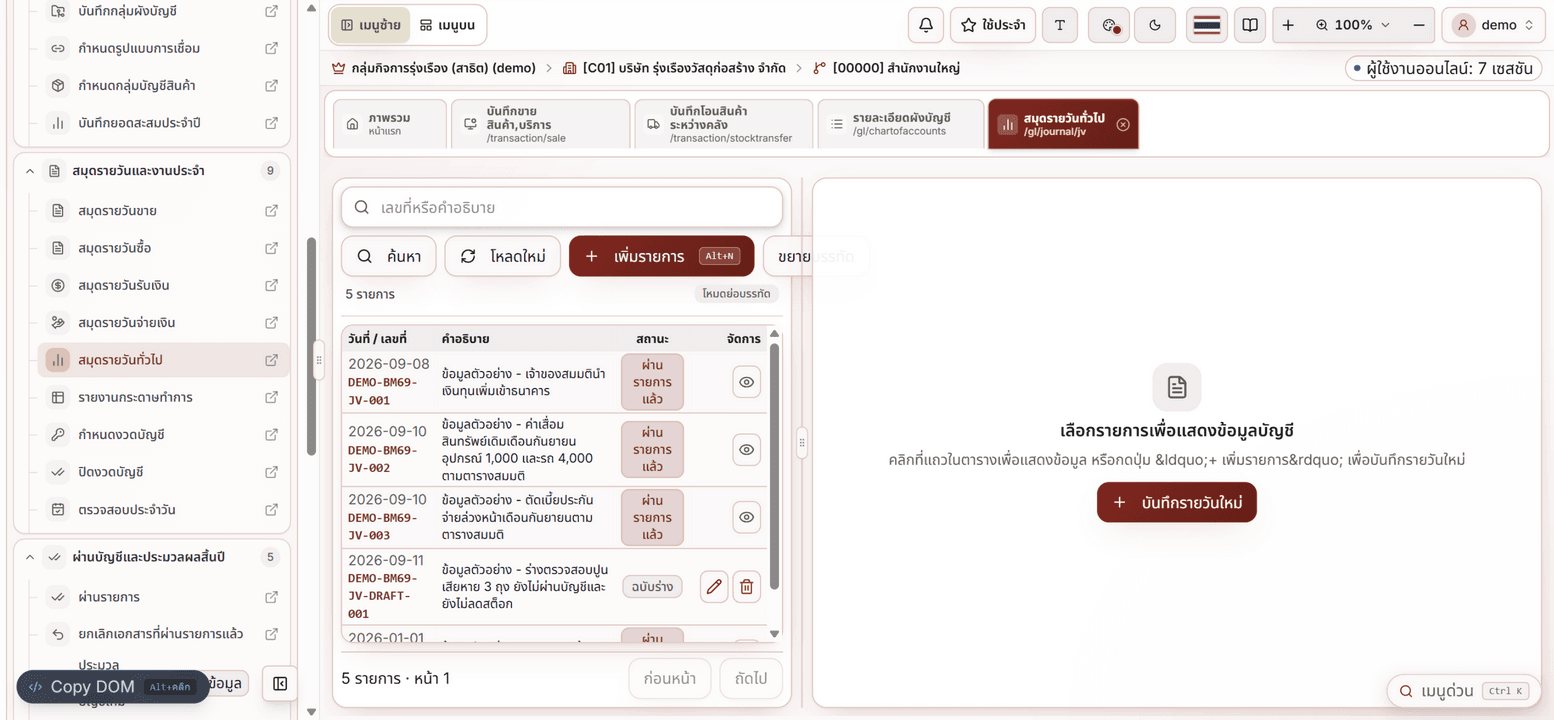
ระบบมีสมุดรายวัน 5 แบบตามที่นักบัญชีใช้จริง: ขาย, ซื้อ, รับเงิน, จ่ายเงิน, ทั่วไป — สมุดทั่วไปใช้จดเรื่องนอกเหนือจากสี่แบบแรก เช่น ค่าเสื่อมราคา การตัดจ่ายล่วงหน้า หรือรายการแก้ไขปรับปรุง
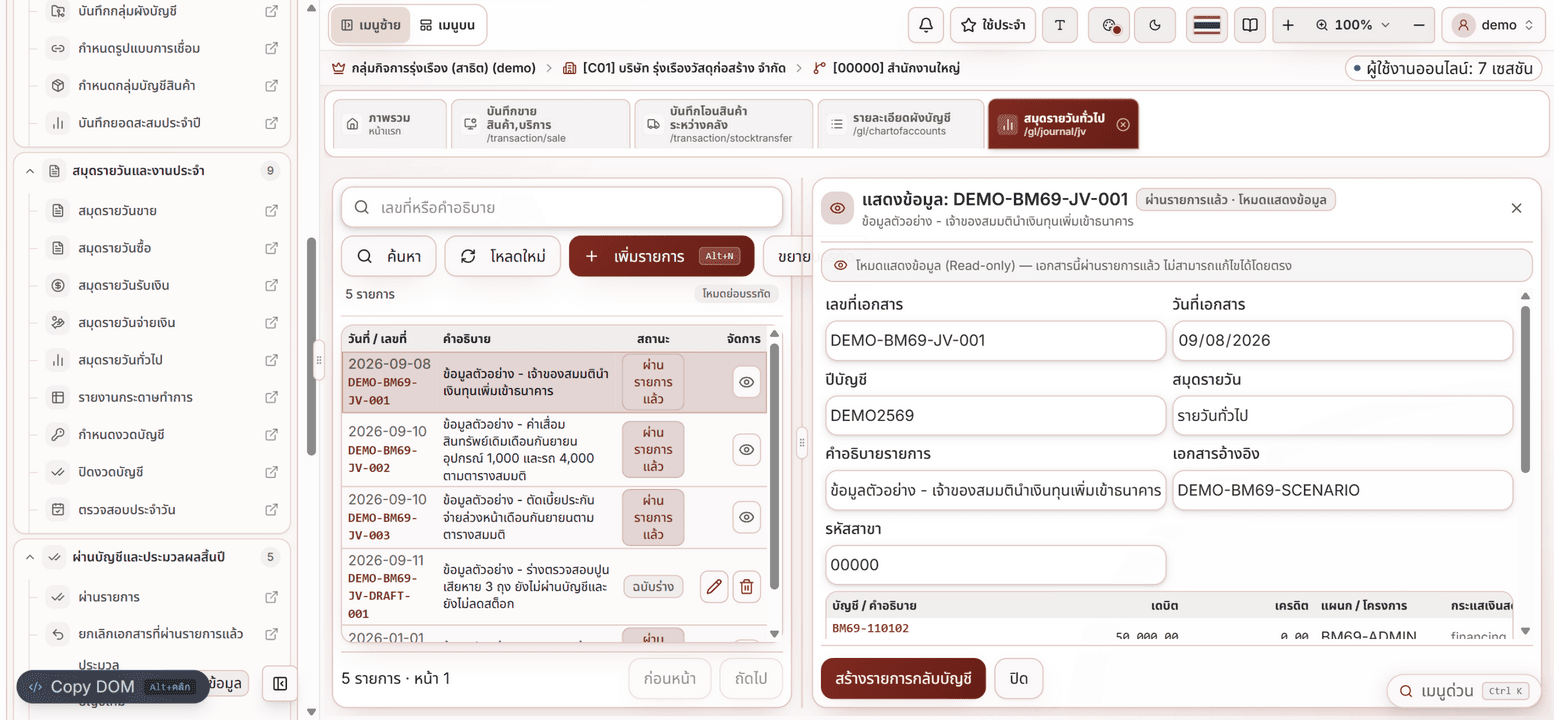
- สถานะมี 2 แบบ: ฉบับร่าง (แก้ไข/ลบได้) กับ ผ่านรายการแล้ว (ล็อกเป็นแบบอ่านอย่างเดียว — อยากแก้ต้องทำผ่านจอ “ยกเลิกเอกสารที่ผ่านรายการแล้ว”)
- แถวของรายการต้อง เดบิต = เครดิต เสมอ ระบบจึงยอมให้ผ่านรายการ — หัวใจของการบันทึกบัญชีแบบสองฝั่ง
- เลขที่เอกสารออกอัตโนมัติ เช่น
DEMO-BM69-JV-001ส่วนรายการยกมาต้นปีจะเป็นชุด…-OPEN-…
7.5ดูงบทดลองและงบการเงิน
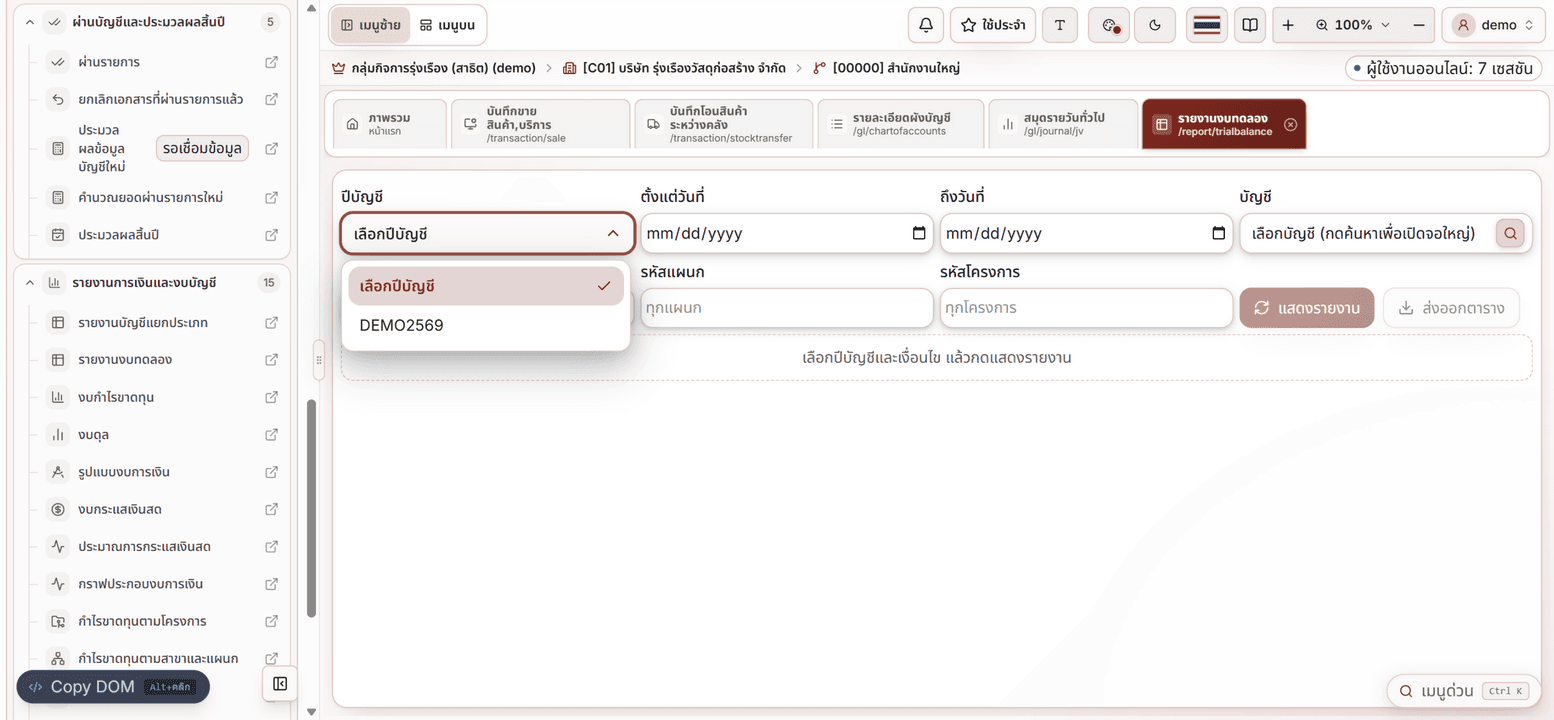
- 1เลือก “ปีบัญชี”ต้องเลือกก่อนปุ่มแสดงรายงานถึงจะกดได้ — ช่วงวันที่จะเติมให้อัตโนมัติตามปีนั้น
- 2(ไม่บังคับ) กรองเพิ่มเลือกบัญชีเฉพาะใบ หรือรหัสสาขา/แผนก/โครงการ เพื่อดูเฉพาะส่วนที่สนใจ
- 3กด “แสดงรายงาน”ระบบรวมยอดเดบิต-เครดิตของทุกบัญชีตามเงื่อนไข
- 4อยากเอาไปวิเคราะห์ต่อ กด “ส่งออกตาราง”ได้ไฟล์ CSV เปิดใน Excel ได้ทันที
นอกจากงบทดลอง กลุ่มรายงานยังมี งบกำไรขาดทุน (กำไรเท่าไรเดือนนี้) งบดุล (มีทรัพย์-หนี้เท่าไร) งบกระแสเงินสด (เงินเข้า-ออกจริง) และรายงานภาพรวม สำหรับผู้บริหาร
7.6สรุปวงจรงานบัญชีในระบบ
- 1ตั้งต้น: ผังบัญชี + ปีบัญชี + ยอดยกมาทำครั้งแรก และต่อยอดยกมาทุกต้นปี
- 2รายวัน: เอกสารฝั่งขาย/ซื้อ/คลัง/เงิน ถูกบันทึกโดยทีมงานเป็นงานของโมดูลอื่น ไม่ใช่โมดูลนี้
- 3สิ้นเดือน: ตรวจสอบประจำวัน → ผ่านรายการ → รันงบทดลองผ่านรายการแล้วข้อมูลจะล็อกและเข้าสู่ยอดบัญชี
- 4สิ้นปี: ประมวลผลสิ้นปี → ปิดท้ายปี แล้วยกยอดไปปีใหม่จอประมวลผลสิ้นปีทำให้ กำไร/ขาดทุน ไปเข้ากำไรสะสมอัตโนมัติ
7.7คำถามที่พบบ่อยของโมดูลบัญชี
| อาการ/คำถาม | คำตอบ |
|---|---|
| กด “แสดงรายงาน” ไม่ได้ | ต้องเลือก “ปีบัญชี” ก่อน — ระบบกำหนดไว้เอง ปุ่มจะเปิดเมื่อเลือกปีแล้ว |
| อยากแก้รายการที่ผ่านรายการแล้ว | แก้ตรง ๆ ไม่ได้ (ล็อกอ่านอย่างเดียว) — ใช้จอ “ยกเลิกเอกสารที่ผ่านรายการแล้ว” ย้อนก่อน แล้วบันทึกใหม่ |
| งบทดลองเดบิต-เครดิตไม่เท่ากัน | มีรายการร่างที่ยังไม่ผ่าน หรือมีรายการแก้ไขค้าง — ตรวจที่ตรวจสอบประจำวัน/กระดาษทำการ |
| เห็นบัญชีไม่ครบในรายงาน | ตรวจตัวกรองช่วงวันที่/สาขา/แผนก และดูว่าบัญชีนั้น “ใช้งาน” อยู่ในผังบัญชี |
| อยากได้ไฟล์ Excel | กด “ส่งออกตาราง” ทุกจอรายงานได้ไฟล์ CSV เปิดใน Excel ได้ |
| ปุ่มบางจอขึ้น “รอเชื่อมข้อมูล” | จอนั้นกำลังพัฒนาต่อ (เช่น ส่งออก XBRL ยื่น DBD) — ใช้จออื่นก่อน |
7.8มุมมองการใช้งานตามบทบาท
- โมดูลนี้คือ “ห้องทำงานหลัก” ของเรา: ผังบัญชี → สมุดรายวัน 5 ชนิด → ผ่านรายการ → งบทดลอง/งบการเงิน → ปิดปี
- รายการที่ “ผ่านรายการแล้ว” จะเป็นแบบอ่านอย่างเดียว แก้ไม่ได้ — ต้องยกเลิกผ่านรายการก่อน (จอยกเลิกเอกสารที่ผ่านรายการแล้ว)
- ก่อนรันรายงานทุกครั้ง เลือกปีบัญชีให้ถูก — ระบบเติมช่วงวันที่ให้อัตโนมัติตามปีที่เลือก
- ผังบัญชีชุดสาธิตใช้หลัก 1-สินทรัพย์ 2-หนี้สิน 3-ส่วนทุน 4-รายได้ 5-ค่าใช้จ่าย ตามธรรมเนียมบัญชีไทย หลายระดับ
- สมุดรายวันครบ 5 ชนิดตามปฏิบัติ: ขาย ซื้อ รับเงิน จ่ายเงิน ทั่วไป — รองรับสมุดรายวันพิเศษตามเอกสารที่มาของรายการ
- งบการเงินในระบบครบชุด (งบดุล กำไรขาดทุน กระแสเงินสด) และมีส่งออก XBRL ยื่น DBD (อยู่ระหว่างเชื่อมข้อมูล) — รองรับการรายงานตาม TFRS
- จอ “ภาพรวมธุรกิจ” และ “วิเคราะห์ธุรกิจสำหรับผู้บริหาร” สรุปตัวเลขสำหรับเราโดยเฉพาะ ไม่ต้องอ่านตารางบัญชียาว ๆ
- งบทดลองคือเครื่องมือเช็กสุขภาพการเงินเร็ว ๆ — ให้นักบัญชีรันให้ดูได้ทุกเดือน
- กำไรขาดทุนตามสาขา/แผนก/โครงการ ช่วยตัดสินใจว่าสาขาไหนหรือโครงการไหนคุ้มจริง
- เราไม่ต้องเข้าโมดูลนี้เพื่อทำงานประจำวัน — งานบันทึกขาย/คลังของเราถูกส่งเข้าบัญชีอัตโนมัติผ่านการผ่านรายการของฝั่งบัญชี
- ถ้านักบัญชีถามหาเอกสาร ให้หาจากเลขที่เอกสารที่เราบันทึกไว้ (เช่น INV-…)
- ช่วงสิ้นเดือนถ้าบัญชีขอเอกสารเพิ่ม คือกำลังตรวจงบทดลอง — ส่งให้เร็วที่สุดจะได้ปิดงวดทัน
- เข้าโมดูล: เมนูหลัก → สลับ “เมนูซ้าย” → กดโมดูล บัญชีแยกประเภท (38) จะขยายเป็น 4 กลุ่มย่อย
- งบทดลองเปิดครั้งแรกจะกด “แสดงรายงาน” ไม่ได้ — ต้องเลือกปีบัญชีก่อน (ระบบเตือนไว้ใต้ปุ่ม)
- รายงานส่งออกเป็นไฟล์ CSV เปิดใน Excel ได้ด้วยปุ่ม “ส่งออกตาราง”