เข้าสู่ระบบและเริ่มต้นใช้งาน
หน้าเข้าสู่ระบบ (LOGIN) คือประตูแรกของระบบ BC Ai Account — ระบบบัญชีและจัดการร้านค้าสำหรับทีมงานหน้าร้าน คลัง และบัญชี บทนี้จะพาทีละขั้นตั้งแต่เปิดหน้าเว็บ จนถึงขั้น “พร้อมทำงาน” ในเมนูหลัก
1.1หน้าเข้าสู่ระบบมีอะไรบ้าง
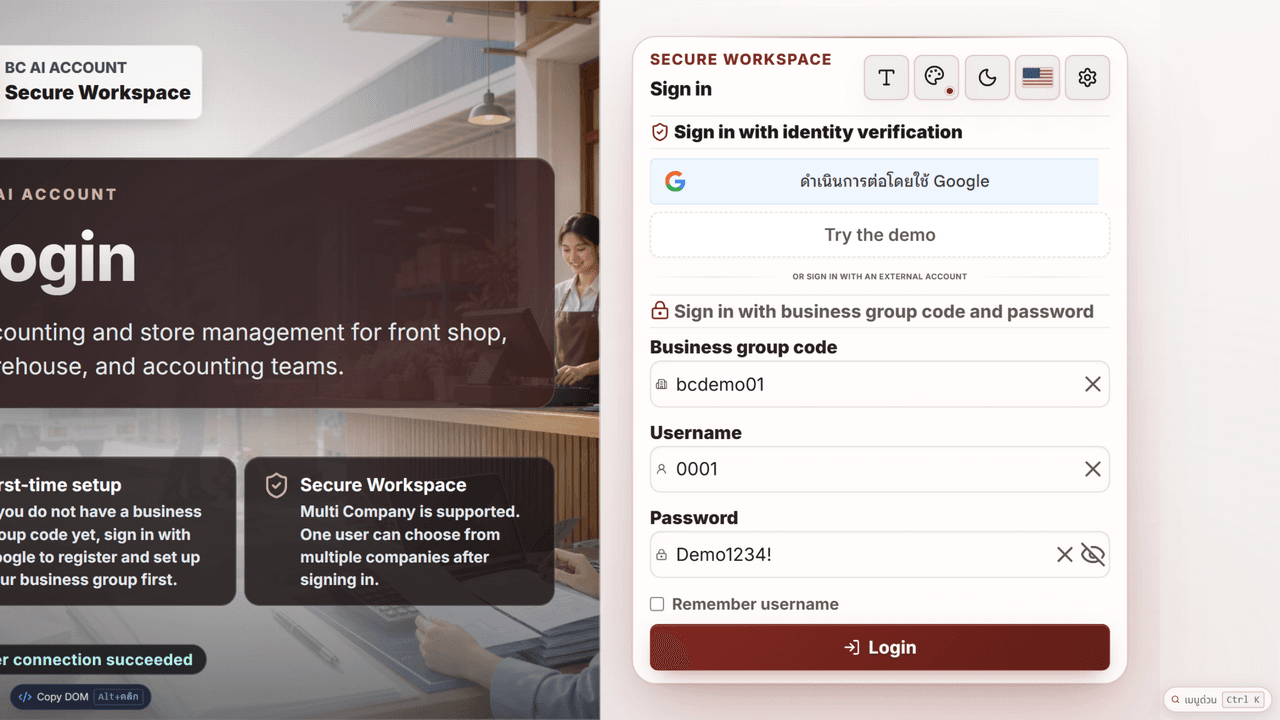
เปิดเบราว์เซอร์แล้วไปที่ account.bcaicloud.com จะเจอหน้าจอแบ่งเป็นสองฝั่ง: ฝั่งซ้ายคือข้อมูลระบบ ฝั่งขวาคือแบบฟอร์มเข้าสู่ระบบ
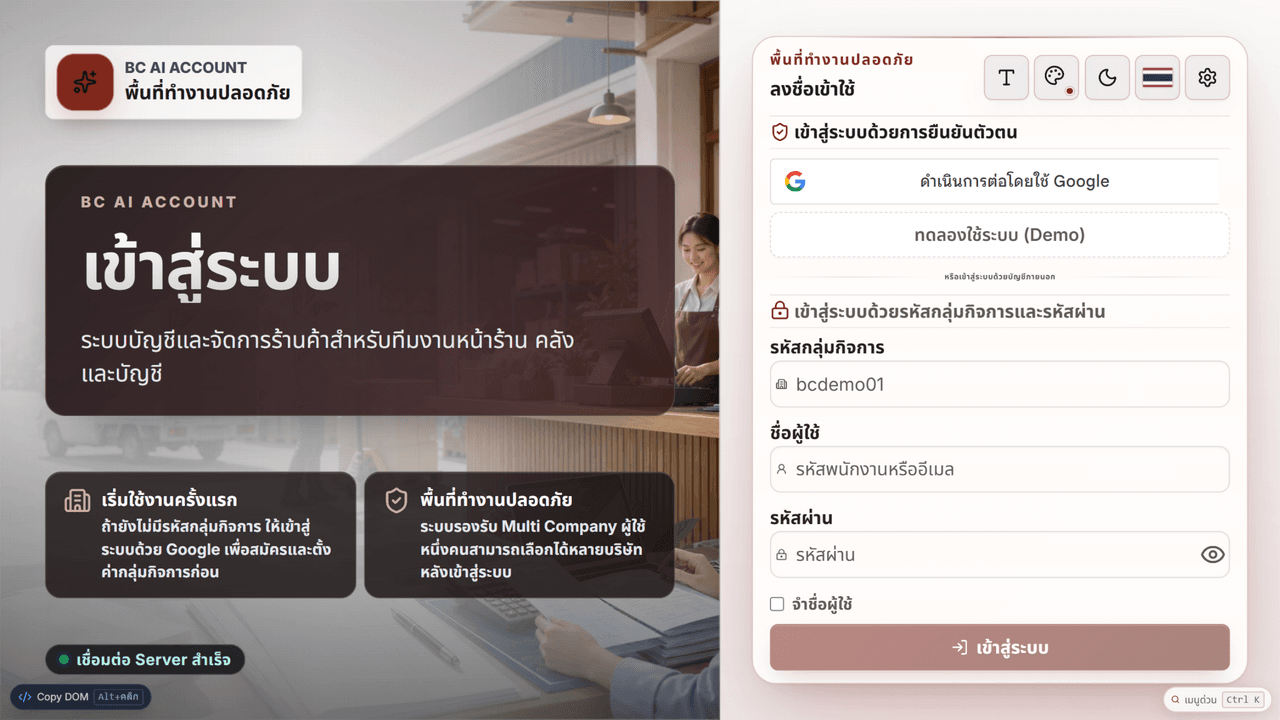
| ส่วนของหน้าจอ | คืออะไร ทำอะไร |
|---|---|
| หัวมุมซ้ายบน | โลโก้ BC AI ACCOUNT พร้อมคำว่า “พื้นที่ทำงานปลอดภัย” |
| ฝั่งซ้าย (ข้อมูลระบบ) | หัวข้อ “เข้าสู่ระบบ” พร้อมคำอธิบายระบบ และการ์ดสองใบ: เริ่มใช้งานครั้งแรก (แนะนำให้ใช้ Google ถ้ายังไม่มีรหัสกลุ่มกิจการ) และ พื้นที่ทำงานปลอดภัย (ระบบรองรับ Multi Company) |
| แถบสถานะล่างซ้าย | จุดวงกลมเขียว + ข้อความ เชื่อมต่อ Server สำเร็จ = อินเทอร์เน็ตและระบบพร้อมใช้ |
| ฝั่งขวา (แบบฟอร์ม) | ปุ่มช่วยใช้งานด้านบน (ฟอนต์ ธีม ภาษา ตั้งค่า) วิธีเข้าสู่ระบบ 2 กลุ่ม และปุ่ม “เข้าสู่ระบบ” สีแดงอิฐด้านล่างสุด |
1.2เข้าสู่ระบบ 3 วิธี เลือกตามบุคคล
ระบบมี 3 วิธีให้เลือก ดูตารางนี้แล้วเลือกวิธีของตัวเอง:
| วิธี | เหมาะกับใคร | ต้องมีอะไร |
|---|---|---|
| 1) Google | ผู้เริ่มใช้งานครั้งแรกของกิจการ (คนตั้งกลุ่มกิจการ) | บัญชี Google / Gmail |
| 2) ทดลองใช้ (Demo) | อยากลองเล่นระบบก่อนใช้จริง หรือใช้ฝึกอบรม | ไม่ต้องมีบัญชี กดปุ่มเดียว |
| 3) รหัสกลุ่มกิจการ + ชื่อผู้ใช้ + รหัสผ่าน | พนักงานและทีมงานประจำ (วิธีหลักในการใช้งานทุกวัน) | รหัสกลุ่มกิจการของร้าน + รหัสพนักงาน/อีเมล + รหัสผ่าน |
วิธีที่ 3 (วิธีหลัก): พนักงานเข้าสู่ระบบทุกวัน
- 1กรอก “รหัสกลุ่มกิจการ”รหัสของร้าน/กิจการที่หัวหน้าให้มา รูปแบบตัวอย่างในระบบคือ
bcdemo01(ตัวอักษร+ตัวเลข ติดกัน) - 2กรอก “ชื่อผู้ใช้”ใส่รหัสพนักงานของเรา หรืออีเมลก็ได้ (ช่องกรอกเขียนบอกไว้: “รหัสพนักงานหรืออีเมล”)
- 3กรอก “รหัสผ่าน”กดรูปตา
👁ด้านขวาของช่องเพื่อโชว์รหัสผ่าน ใช้ตรวจว่าพิมพ์ถูกไหม (กดอีกทีเพื่อซ่อนกลับ) - 4กดปุ่ม “เข้าสู่ระบบ”ปุ่มจะกดได้เมื่อกรอก ชื่อผู้ใช้ และ รหัสผ่าน ครบ (ถ้ายังไม่กรอก ปุ่มจะเป็นสีจาง ๆ กดไม่ได้ ถือเป็นเรื่องปกติ) — ถ้าไม่กรอกรหัสกลุ่มกิจการ ระบบจะให้เลือกกลุ่มกิจการ ในขั้นถัดไปแทน แต่แนะนำให้กรอกครบตั้งแต่ต้นจะเข้างานได้ไวกว่า
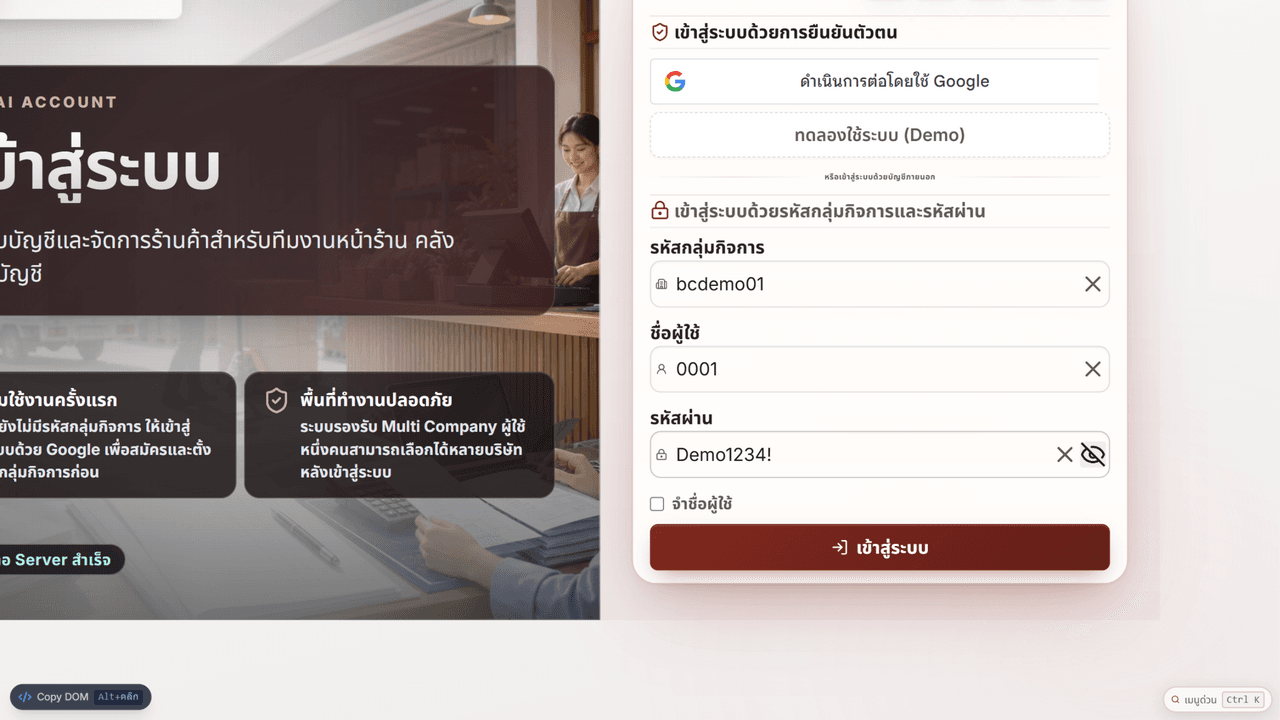
- พิมพ์รหัสกลุ่มกิจการตัวพิมพ์ใหญ่หรือมีเว้นวรรคก็ได้ ระบบแปลงเป็นตัวพิมพ์เล็กให้อัตโนมัติ
- ระบบจำรหัสกลุ่มกิจการไว้ให้เสมอ ส่วน ชื่อผู้ใช้ จะจำก็ต่อเมื่อติ๊ก “จำชื่อผู้ใช้” เท่านั้น — และระบบไม่เก็บรหัสผ่านในเครื่องของเราแน่นอน
- ใช้คอมส่วนตัวเครื่องเดิมทุกวัน? ติ๊ก “จำชื่อผู้ใช้” ไว้ ครั้งหน้าพิมพ์แค่รหัสผ่าน (แต่ถ้าใช้คอมที่คนอื่นก็ใช้ได้ อย่าติ๊ก)
วิธีที่ 1: ด้วยบัญชี Google (เริ่มใช้งานครั้งแรก)
ถ้ายังไม่มีรหัสกลุ่มกิจการ (เช่น เพิ่งจะเริ่มใช้ระบบกับกิจการใหม่) ให้กดปุ่ม “ดำเนินการต่อโดยใช้ Google” ระบบจะพาไปสมัครและตั้งค่ากลุ่มกิจการ ของตัวเอง พร้อมรหัสกลุ่มกิจการสำหรับพนักงานใช้เข้าระบบในครั้งถัด ๆ ไป
วิธีที่ 2: ทดลองใช้ระบบ (Demo)
กดปุ่ม “ทดลองใช้ระบบ (Demo)” ปุ่มเดียว ระบบจะพาเข้าชุดข้อมูลสาธิต “กลุ่มกิจการรุ่งเรือง (สาธิต)” ที่มีบริษัทตัวอย่าง 3 บริษัท 4 สาขา ให้ลองกดสำรวจได้อิสระ เหมาะกับการฝึกอบรมพนักงานใหม่
1.3หลังเข้าสู่ระบบ: เลือกบริษัท → สาขา → เมนูหลัก
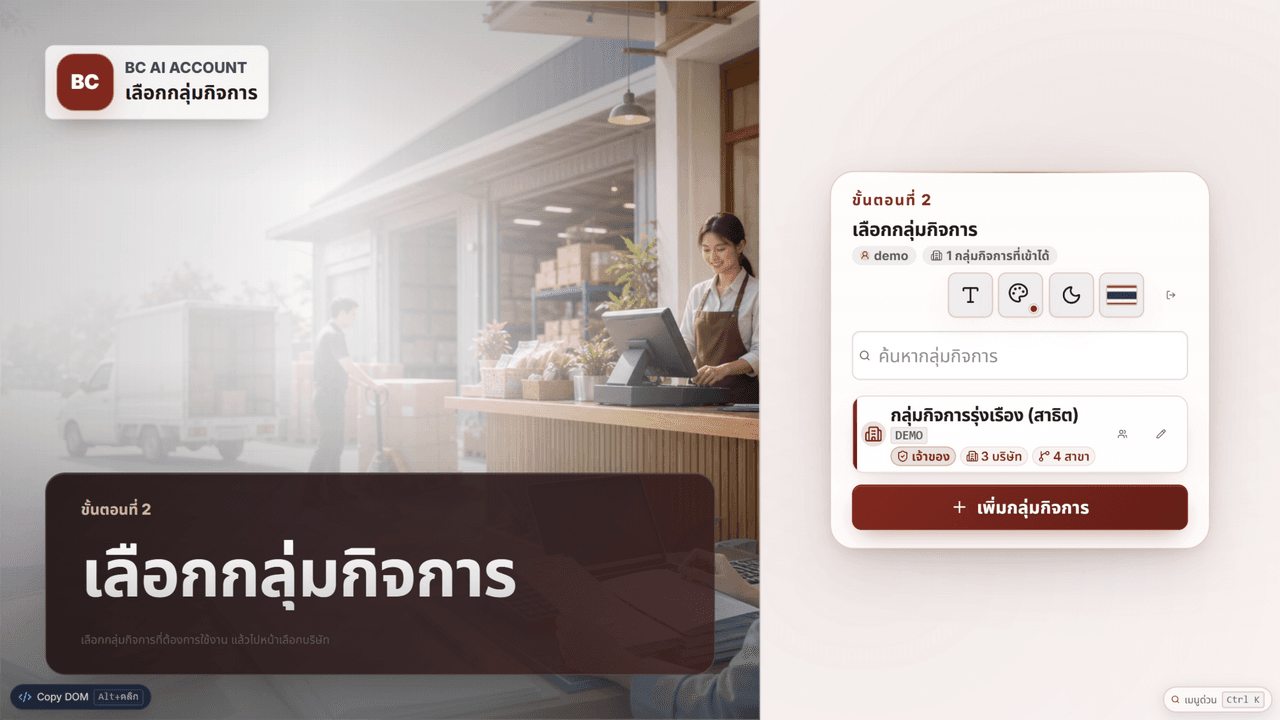
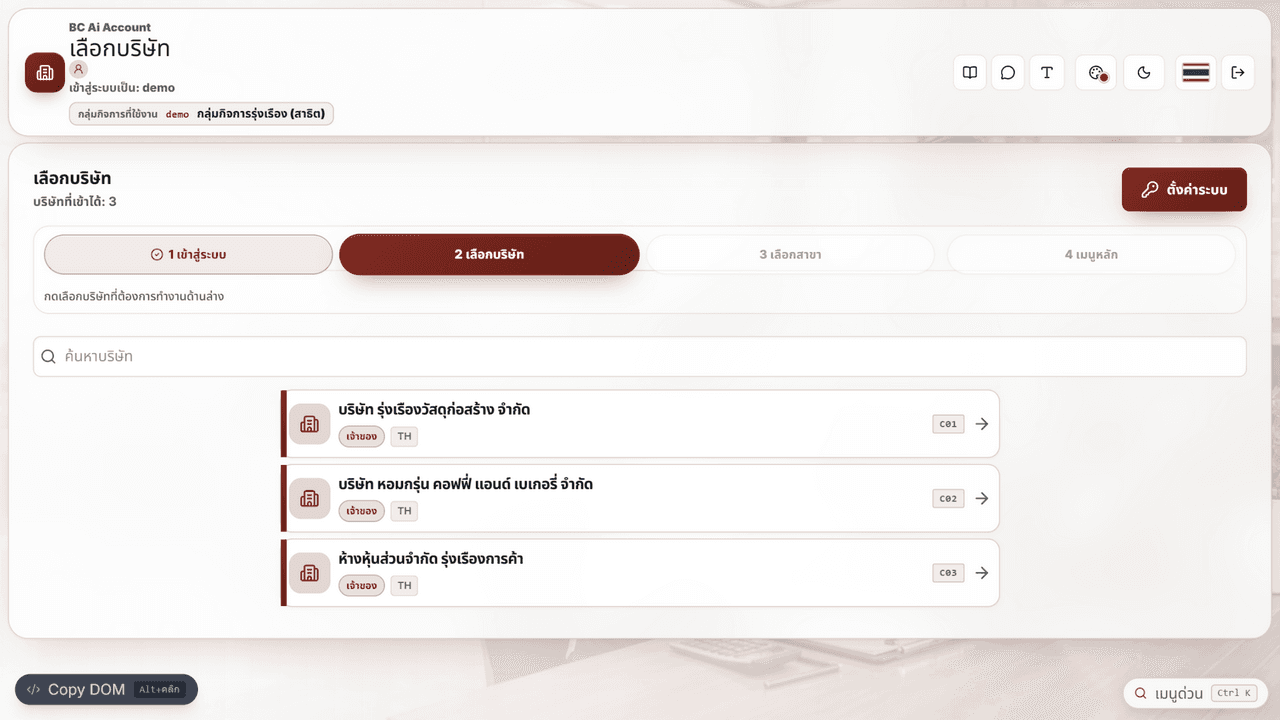
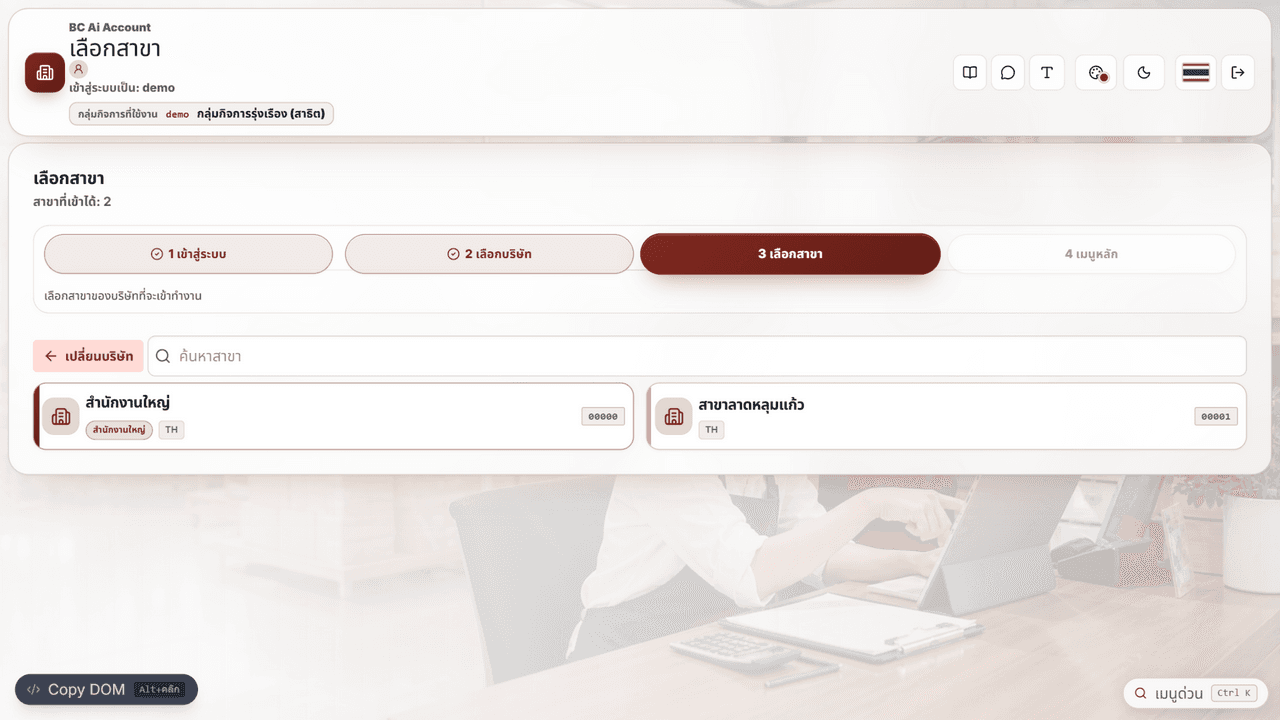
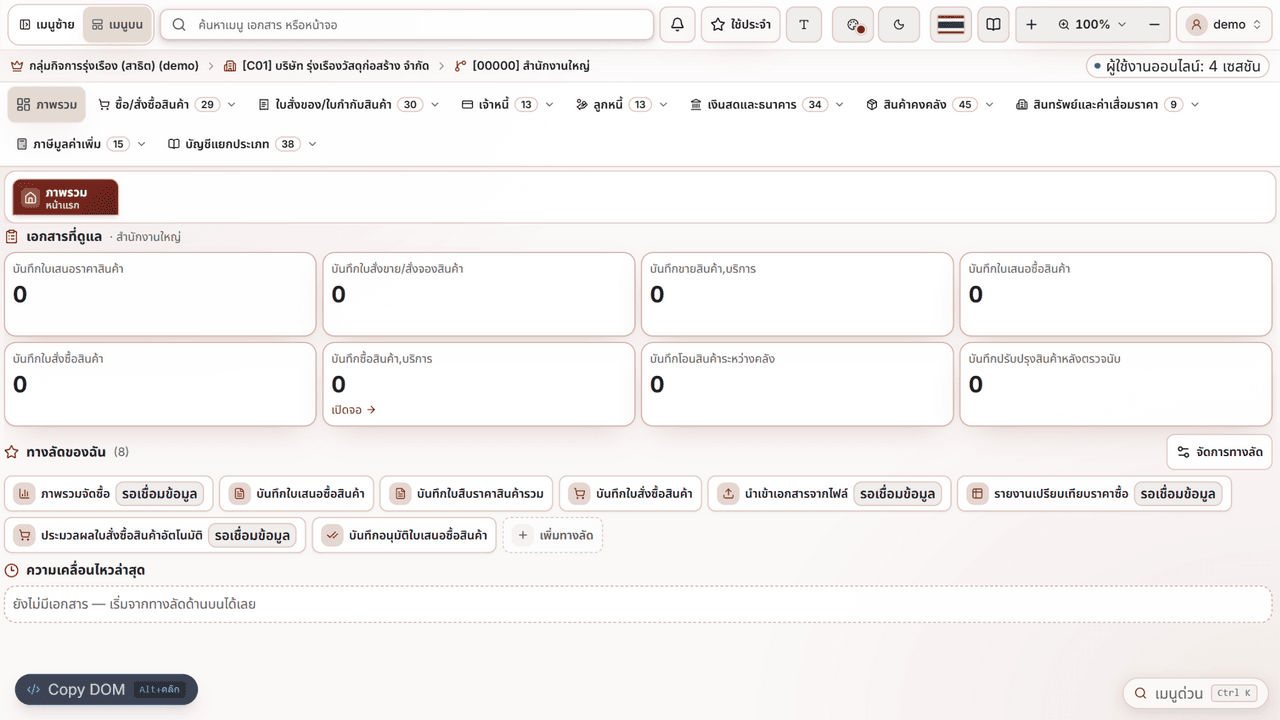
ระบบมีแถบบอกขั้นตอนให้เห็นชัดเจน รวม 4 ขั้นตามนี้ (ถ้าบัญชีของเราเข้าได้หลายกลุ่มกิจการ จะมีหน้า “เลือกกลุ่มกิจการ” คั่นขึ้นก่อนอีกหน้า):
| ขั้น | หน้าจอ | ต้องทำอะไร |
|---|---|---|
| 1 เข้าสู่ระบบ | หน้า LOGIN | ยืนยันตัวตนตามวิธีในหัวข้อ 1.2 |
| (เสริม) เลือกกลุ่มกิจการ | หน้า “เลือกกลุ่มกิจการ” | เจอเฉพาะคนที่เข้าได้หลายกลุ่มกิจการ — กดการ์ดกลุ่มกิจการที่จะทำงาน |
| 2 เลือกบริษัท | หน้า “เลือกบริษัท” | กดบริษัทที่จะทำงาน เช่น รุ่งเรืองวัสดุก่อสร้าง / หอมกรุ่นคอฟฟี่ / รุ่งเรืองการค้า (มีช่องค้นหาช่วย) |
| 3 เลือกสาขา | หน้า “เลือกสาขา” | กดสาขาที่จะเข้าทำงาน เช่น สำนักงานใหญ่ หรือสาขาลาดหลุมแก้ว (มีปุ่ม “เปลี่ยนบริษัท” ให้ย้อนกลับ) |
| 4 เมนูหลัก | หน้าจอทำงานหลัก | เริ่มใช้งานตามหน้าที่ได้เลย |
1.4ปุ่มช่วยใช้งาน: ฟอนต์ ธีม และภาษา
| ปุ่ม | ทำอะไร |
|---|---|
| T — เลือกฟอนต์ | เปลี่ยนแบบอักษรของระบบ ให้อ่านสบายตา |
| จานสี — เลือกธีมสี | เปลี่ยนโทนสีหน้าจอ |
| 🌙 — ธีมมืด | สลับเป็นโหมดมืด เหมาะกับทำงานแสงน้อย |
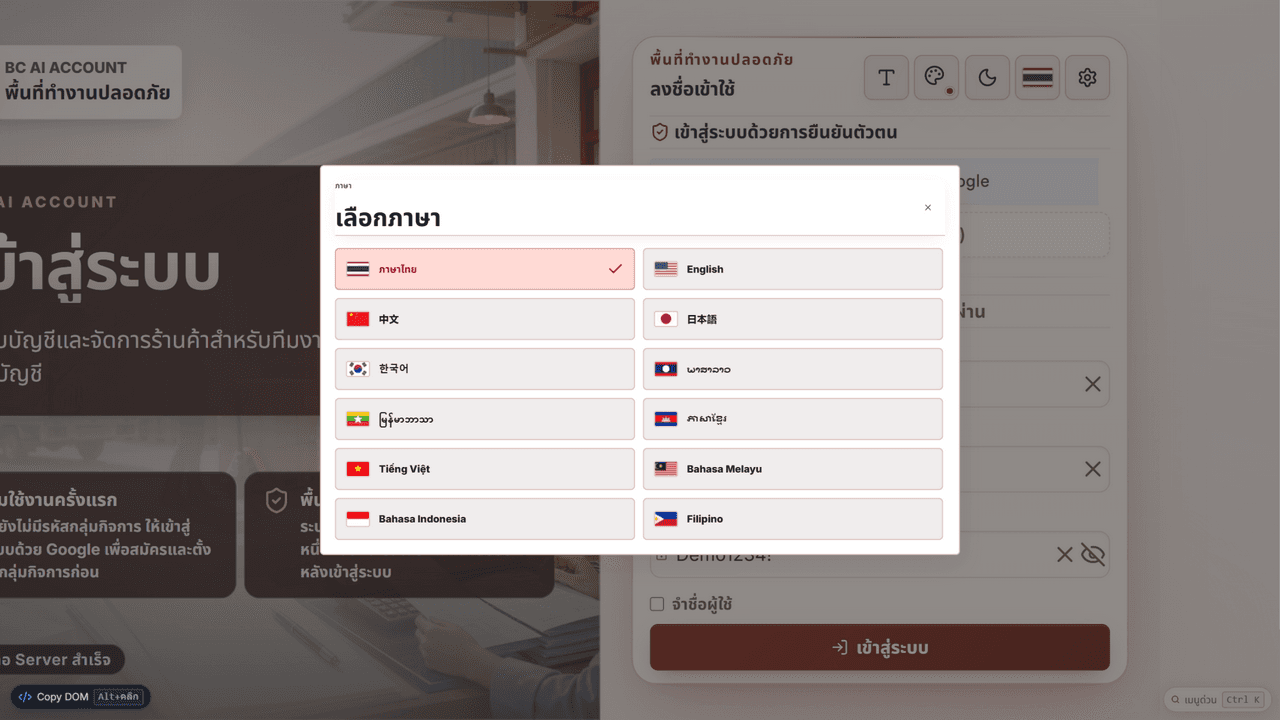
| ธงชาติ — เลือกภาษา | เลือกภาษาหน้าจอ รองรับถึง 12 ภาษา (ดูภาพด้านล่าง) |
| ⚙ — ตั้งค่า | เข้าหน้า “ศูนย์ตั้งค่าระบบ” (ส่วนใหญ่เป็นหน้าที่ของผู้ดูแลระบบ) |
1.5ปัญหาที่เจอบ่อยและวิธีแก้
| อาการ | วิธีแก้ |
|---|---|
| กดปุ่ม “เข้าสู่ระบบ” ไม่ได้ (ปุ่มสีจาง) | ปุ่มจะใช้ได้เมื่อกรอก ชื่อผู้ใช้ และ รหัสผ่าน ครบ — ตรวจว่ากรอกครบหรือยัง |
| รหัสกลุ่มกิจการถูกต้องแล้วแต่เข้าไม่ได้ ขึ้นว่ารูปแบบไม่ถูกต้อง | รหัสต้องเป็นตัวพิมพ์เล็ก a-z กับตัวเลข 0-9 ยาว 3–30 ตัว ขึ้นต้นด้วยตัวอักษร ห้ามมีขีดล่างหรือสัญลักษณ์อื่น เช่น bcdemo01 |
| พิมพ์ผิดจะแก้ทีละตัวลำบาก | ช่องที่กรอกแล้วจะมีปุ่มล้าง (×) ทางขวา กดครั้งเดียวเคลียร์ทั้งช่อง แล้วพิมพ์ใหม่ |
| ลืมรหัสผ่าน | แจ้งเจ้าของกิจการ/ผู้ดูแลระบบเพื่อรีเซ็ตให้ (พนักงานไม่สามารถรีเซ็ตเองได้จากหน้านี้) |
| ไม่รู้รหัสกลุ่มกิจการ | สอบถามหัวหน้างาน (รูปแบบคล้าย bcdemo01) — รหัสนี้ใช้ร่วมกันทั้งร้าน แต่รหัสผ่านเป็นของใครของมัน |
| พิมพ์รหัสผ่านแล้วไม่แน่ใจว่าถูกไหม | กดรูปตา ทางขวาของช่องรหัสผ่านเพื่อดูตัวอักษรก่อนกดเข้าสู่ระบบ |
| หน้าจอเป็นภาษาอื่น | กดปุ่มธงชาติบนกล่องล็อกอิน เลือก “ไทย” |
| ตัวหนังสือเล็กอ่านยาก | กดปุ่ม T (เลือกฟอนต์) บนกล่องล็อกอิน หรือซูมหน้าจอด้วย Ctrl + เครื่องหมายบวก |
| ไม่ขึ้น “เชื่อมต่อ Server สำเร็จ” | ตรวจอินเทอร์เน็ตของร้าน แล้วรีเฟรชหน้าจอ (F5) — ถ้ายังไม่ได้แจ้งผู้ดูแลระบบ |
1.6มุมมองการใช้งานตามบทบาท
เรื่องเดียวกันนี้ คนแต่ละหน้าที่ใช้ต่างกัน สรุปให้ตามบทบาทของคุณ:
- เข้าสู่ระบบได้ 3 วิธี เลือกตามที่หัวหน้าแจ้งให้ใช้
- ถ้าใช้คอมพิวเตอร์ร้าน/สำนักงานร่วมกัน อย่าติ๊ก “จำชื่อผู้ใช้” และควรกด “ออกจากระบบ” ทุกครั้ง
- เจอปัญหาให้ดูแถบสถานะล่างซ้าย ถ้าขึ้น “เชื่อมต่อ Server สำเร็จ” แปลว่าระบบพร้อมใช้
- ใช้วิธีที่ 3 (รหัสกลุ่มกิจการ + ชื่อผู้ใช้ + รหัสผ่าน) เป็นประจำทุกวัน
- ช่อง “ชื่อผู้ใช้” กรอกได้ทั้งรหัสพนักงานหรืออีเมล — ใช้รหัสพนักงานจะเร็วกว่า
- ใช้คอมส่วนตัวเครื่องเดิม ติ๊ก “จำชื่อผู้ใช้” ไว้ได้ ครั้งหน้าจะได้ไม่ต้องพิมพ์
- เริ่มใช้งานครั้งแรกของกิจการ: ใช้ปุ่ม Google เพื่อสมัครและตั้งค่ากลุ่มกิจการก่อน
- หลังมีรหัสกลุ่มกิจการแล้ว เข้าสู่ระบบด้วยรหัสกลุ่มกิจการได้เหมือนพนักงาน
- เห็นทุกบริษัทและทุกสาขาในกลุ่มกิจการ เลือกเข้าดูได้อิสระ (ระบบรองรับ Multi Company)
- หากดูแลหลายบริษัท เลือกบริษัทที่จะทำงานให้ถูกต้องทุกครั้งหลังเข้าสู่ระบบ
- ก่อนเริ่มทำงาน ตรวจแถบบอกตำแหน่งบนหน้าจอเสมอว่าอยู่บริษัท/สาขาที่ถูกต้อง เพราะข้อมูลบัญชีแยกต่อบริษัท
- ปรับภาษา ฟอนต์ และธีมได้ตามถนัดตา การตั้งค่าเหล่านี้ไม่กระทบข้อมูลบัญชี
- แนะนำให้โครงสร้าง “กลุ่มกิจการ → บริษัท” ตรงกับนิติบุคคลจริงตามทะเบียนพาณิชย์ (บมจ. / บจ. / หจ.)
- การแยกบริษัทชัดเจนช่วยให้จัดทำงบการเงินรายนิติบุคคลได้ตาม พ.ร.บ.การบัญชี พ.ศ. 2543 และยื่นภาษีถูกเจ้าของ
- ใช้ Demo เพื่อฝึกอบรมทีมบัญชีได้ แต่อย่าบันทึกข้อมูลจริงลงชุดสาธิต