คู่มือการใช้งานทั่วไป
คู่มือการใช้งานทั่วไปCHAPTER 02
เมนูหลักและหน้าจอภาพรวม
ผ่านด่านเข้าสู่ระบบและเลือกบริษัท/สาขาแล้ว เราจะมาถึง “เมนูหลัก” — ศูนย์กลางการทำงานทุกอย่าง บทนี้พาแนะนำทีละส่วนของหน้าจอ เพื่อให้หางานที่ต้องทำเจอไวที่สุด
ปรับปรุง: กันยายน 2569พิสูจน์จากหน้าจอระบบจริง
2.1หน้าจอหลักแบ่งเป็น 4 ส่วน
account.bcaicloud.com
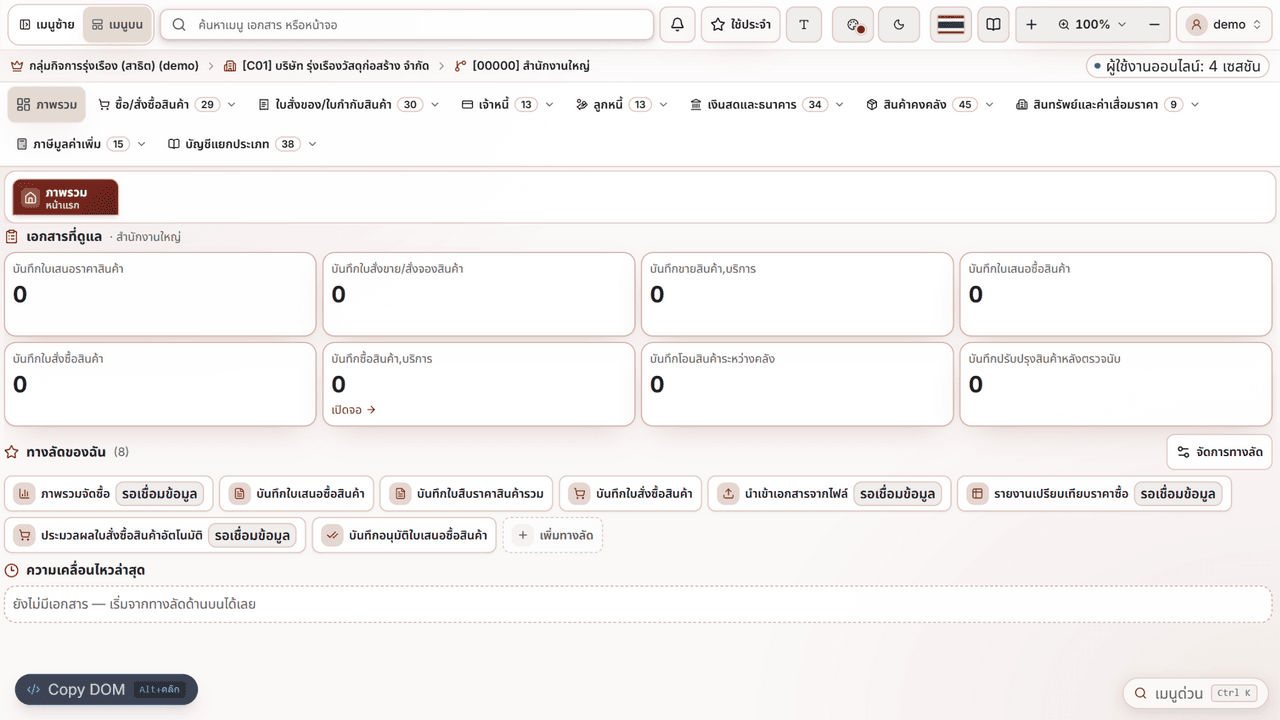
| ส่วน | มีอะไร | ใช้ทำอะไร |
|---|---|---|
| 1. แถบเครื่องมือ (บนสุด) | สลับเมนูบน/ซ้าย, ช่องค้นหา, การแจ้งเตือน, ใช้ประจำ, ฟอนต์/ธีม/ภาษา, คู่มือ, ซูม, ชื่อผู้ใช้ | ปรับหน้าจอให้เหมาะกับเรา และค้นหาจอที่ต้องการ |
| 2. แถบบริบท | กลุ่มกิจการ → [C01] บริษัท → [00000] สาขา + “ผู้ใช้งานออนไลน์: N เซสชัน” | ยืนยันว่าเรากำลังทำงานกับบริษัท/สาขาที่ถูกต้อง |
| 3. แถบเมนูโมดูล | เมนู 9–10 โมดูล พร้อมตัวเลขกำกับ เช่น “สินค้าคงคลัง 45” | ทางเข้าสู่กลุ่มจอของแต่ละฝ่ายงาน |
| 4. พื้นที่ทำงาน (แท็บ) | แท็บ “ภาพรวม หน้าแรก” และแท็บจอที่เราเปิด | ทำงานหลายจอพร้อมกัน สลับแท็บไปมา |
2.2เมนูโมดูลทั้งหมด — ทางเข้าของแต่ละฝ่าย
เลขท้ายชื่อโมดูลคือจำนวนจอ/เอกสารในกลุ่มนั้น (จากสิทธิ์ของเรา):
| โมดูล | เหมาะกับใคร | ตัวอย่างงาน |
|---|---|---|
| ภาพรวม | ทุกคน | หน้าแรก สรุปเอกสารที่ดูแลและความเคลื่อนไหว |
| ใบสั่งของ/ใบกำกับสินค้า | หน้าร้าน/ขาย | ใบเสนอราคา ใบสั่งขาย ขายสินค้าฯ ใบกำกับภาษี (บทที่ 3) |
| ซื้อ/สั่งซื้อสินค้า | จัดซื้อ | ใบเสนอซื้อ ใบสั่งซื้อ บันทึกซื้อสินค้าฯ |
| สินค้าคงคลัง | คลัง | โอนสินค้าระหว่างคลัง ตรวจนับ ปรับปรุงสต๊อก (บทที่ 4) |
| ลูกหนี้ | ขาย/บัญชี | ลูกค้า รับชำระหนี้ |
| เจ้าหนี้ | จัดซื้อ/บัญชี | ผู้ขาย จ่ายชำระหนี้ |
| เงินสดและธนาคาร | บัญชี/เจ้าของ | รับ-จ่ายเงิน ธนาคาร (บทที่ 5) |
| ภาษีมูลค่าเพิ่ม | บัญชี | รายงานภาษีขาย-ภาษีซื้อ (บทที่ 5) |
| สินทรัพย์และค่าเสื่อมราคา | บัญชี | ทะเบียนสินทรัพย์ ค่าเสื่อมราคา |
| บัญชีแยกประเภท | บัญชี | ผังบัญชี รายการบัญชี รายงานการเงิน (บทที่ 5) |
หมายเหตุ
ระบบซ่อน-แสดงเมนูตามสิทธิ์ของผู้ใช้ — ถ้าไม่เห็นโมดูลที่อยากใช้ แปลว่าสิทธิ์เรายังไม่ครอบคลุม ให้แจ้งผู้ดูแล (ดูคู่มืออ้างอิง บทที่ 3)
2.3หน้าแรก: เอกสารที่ดูแล + ทางลัดของฉัน
แท็บ “ภาพรวม” แบ่งเป็น 3 ส่วน:
- เอกสารที่ดูแล — ปุ่มชนิดเอกสาร 8 ประเภท (ใบเสนอราคา ใบสั่งขาย ขายสินค้าฯ ใบเสนอซื้อ ใบสั่งซื้อ ซื้อสินค้าฯ โอนสินค้า ปรับปรุงหลังตรวจนับ) พร้อมตัวเลขค้างจอ กดปุ่มไหนก็เปิดจอนั้นทันที
- ทางลัดของฉัน — ปุ่มจอที่เราใช้บ่อย กด “จัดการทางลัด” เพื่อเพิ่ม/ลด หรือ “เพิ่มทางลัด” บางปุ่มขึ้น “รอเชื่อมข้อมูล” หมายถึงฟีเจอร์กำลังจะเปิดใช้
- ความเคลื่อนไหวล่าสุด — สรุปเอกสารล่าสุดของสาขานี้ ถ้าไม่มีเอกสาร ระบบจะแนะนำให้เริ่มจากทางลัดด้านบน
2.4การเปิดจอแบบแท็บ (Tab)
account.bcaicloud.com
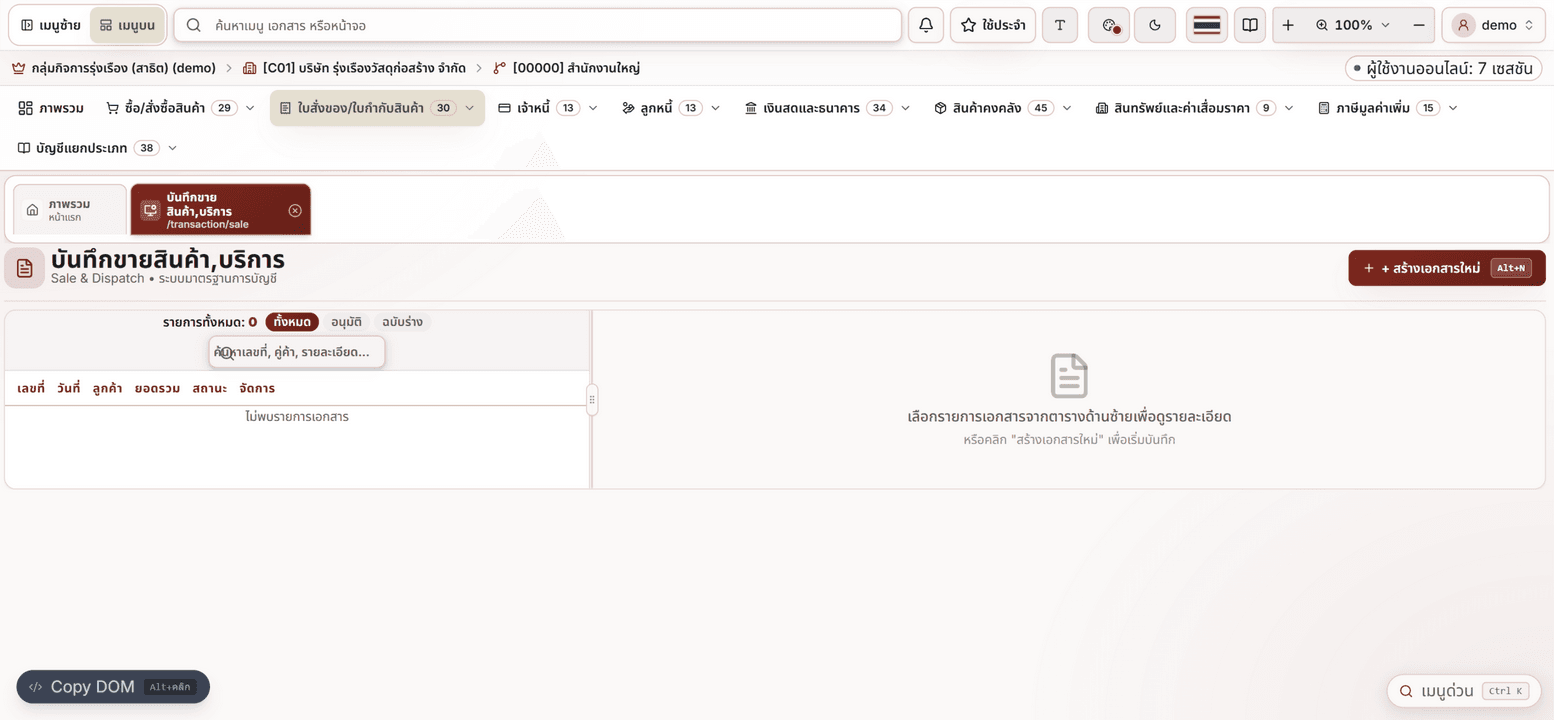
- จองานแต่ละจอที่เปิดจะกลายเป็นแท็บใหม่ กลับไป “ภาพรวม หน้าแรก” ได้ตลอด
- ปิดแท็บด้วยปุ่ม × เฉพาะแท็บนั้น ไม่กระทบแท็บอื่น
- ในจอเอกสาร: ตารางรายการอยู่ซ้าย รายละเอียด/ฟอร์มอยู่ขวา และลากเส้นคั่นกลางเพื่อปรับความกว้าง (ดับเบิลคลิกเพื่อรีเซ็ต)
2.5เครื่องมือช่วยใช้งานบนแถบบนสุด
| เครื่องมือ | ใช้ทำอะไร |
|---|---|
| เมนูบน / เมนูซ้าย | สลับตำแหน่งแถบเมนูโมดูล ให้เลือกตามถนัด |
| ช่องค้นหา (กลาง) | ค้นหา “เมนู เอกสาร หรือหน้าจอ” พิมพ์ชื่อจอที่ต้องการได้เลย |
| Ctrl+K เมนูด่วน | ทางลัดคีย์บอร์ด เปิดรายการจอด่วนโดยไม่ต้องหาเมนู |
| การแจ้งเตือน | ดูข้อความ/เตือนงานที่เกี่ยวข้องกับเรา |
| ใช้ประจำ | รวมจอที่เราใช้บ่อยไว้ที่เดียว |
| ฟอนต์ / ธีมสี / ธีมมืด / ภาษา | ปรับการแสดงผลให้สบายตา (รายละเอียดบทที่ 6) |
| คู่มือ | เปิดคู่มือของหน้าจอนั้น ๆ จากในระบบโดยตรง |
| ซูม (–/100%/+) | ขยาย-ย่อทั้งหน้าจอ เหมาะกับจอเล็กหรือตาไม่ค่อยดี |
| ชื่อผู้ใช้ | บัญชีที่กำลังใช้งานอยู่ (ภาพตัวอย่าง: demo) |
2.6คำถามที่พบบ่อยของหน้าเมนู
| อาการ | คำตอบ |
|---|---|
| เมนูบางโมดูลหายไป | โมดูลแสดงตามสิทธิ์ผู้ใช้ — ขอผู้ดูแลเปิดสิทธิ์เพิ่ม (ชุดสิทธิ์ เช่น ขาย/คลัง/บัญชี) |
| เปิดจอมากไปรกหน้าจอ | ปิดแท็บที่ไม่ใช้ด้วยปุ่ม × หรือปิดทีละแท็บก่อนเปิดใหม่ |
| ตัวเลขแดง ๆ บนเมนูคืออะไร | จำนวนจอ/เอกสารในโมดูลนั้นที่เกี่ยวข้องกับเรา — ใช้เช็กงานค้างได้ |
| กดโมดูลแล้วจอไม่เปลี่ยน | บางโมดูลเปิดเป็นกลุ่มย่อย ลองกดที่ปุ่มเอกสารบนหน้าภาพรวมแทน เช่น “บันทึกขายสินค้า,บริการ” |
| หลงว่าอยู่บริษัท/สาขาไหน | ดูแถบบริบทใต้แถบเครื่องมือ: [C01] บริษัท … [00000] สาขา … |
2.7มุมมองการใช้งานตามบทบาท
มุมมองพนักงานหน้าร้าน
- ตั้งทางลัดจอขายไว้ที่ “ทางลัดของฉัน” แล้วกดเข้างานได้ทันทีไม่ต้องหาเมนู
- ตัวเลขสีแดงบนเมนูโมดูล คือจำนวนเอกสาร/จอที่เกี่ยวข้องกับเราและค้างอยู่
- ก่อนทำงานทุกครั้ง สังเกตแถบบนสุดว่าชื่อบริษัทและสาขาถูกต้อง
มุมมองพนักงานคลัง
- งานประจำวันอยู่ที่โมดูล “สินค้าคงคลัง” — โอนสินค้า ตรวจนับ ปรับปรุงสต๊อก
- เปิดหลายจอพร้อมกันได้เป็น “แท็บ” เหมือนเปิดหลายไฟล์ — สลับไปมาได้โดยไม่หลง
- เลือกซ้าย-ขวาได้: ลากเส้นคั่นกลางจอเพื่อปรับพื้นที่ตารางกับรายละเอียด
มุมมองเจ้าของกิจการ
- หน้าภาพรวมคือ “รายงานประจำวัน” ย่อ — เห็นเอกสารค้างแต่ละประเภทและความเคลื่อนไหวล่าสุด
- ดู “ผู้ใช้งานออนไลน์” ที่แถบบนสุดได้ตลอด รู้ว่าใครกำลังใช้ระบบอยู่
- ค้นหาเมนู/เอกสาร/หน้าจอที่ต้องการได้จากช่องค้นหากลางหน้า ไม่ต้องจำตำแหน่งเมนู
มุมมองนักบัญชี
- แท็บบอกชื่อจอและเส้นทาง เช่น บันทึกขายสินค้า,บริการ (/transaction/sale) ใช้อ้างอิงตอนสอนทีมได้ตรงจอ
- ตัวกรองสถานะเอกสาร (ทั้งหมด/อนุมัติ/ฉบับร่าง) ช่วยแยกเอกสารที่ผ่านการอนุมัติแล้วเท่านั้นสำหรับลงบัญชี
- โมดูลเจ้าหนี้ ลูกหนี้ เงินสด ภาษีฯ อยู่ในแถบเมนูเดียวกัน — เข้าถึงงานบัญชีได้เร็ว
มุมมองผู้ใช้ทั่วไป
- Ctrl+K = เมนูด่วน พิมพ์ชื่อจอที่ต้องการแล้วกดเข้าได้ทันที
- ปรับขนาดหน้าจอด้วยปุ่มซูม (เข้า/ออก) ที่มุมบนขวา ถ้าตัวหนังสือเล็กเกินไป
- สลับ “เมนูบน / เมนูซ้าย” ได้ตามถนัด เหมือนเปลี่ยนมุมมองเมนู