คู่มือการใช้งานทั่วไป
คู่มือการใช้งานทั่วไปCHAPTER 03
งานขายหน้าร้าน
หัวใจของงานขายคือ “บันทึกขายสินค้า,บริการ” (Sale & Dispatch) — จอที่ใช้บันทึกการขาย ออกใบกำกับภาษี และตัดสต๊อก บทนี้สอนตั้งแต่เปิดจอ กรอกฟอร์ม จนบันทึกเสร็จ พร้อมภาพจอจริงทุกขั้น
ปรับปรุง: กันยายน 2569พิสูจน์จากหน้าจอระบบจริง
3.1เปิดจอบันทึกขาย
- 1ที่หน้า “ภาพรวม หน้าแรก” หากล่อง “เอกสารที่ดูแล”หรือใช้ช่องค้นหา/Ctrl+K พิมพ์ “ขายสินค้า” ก็ได้
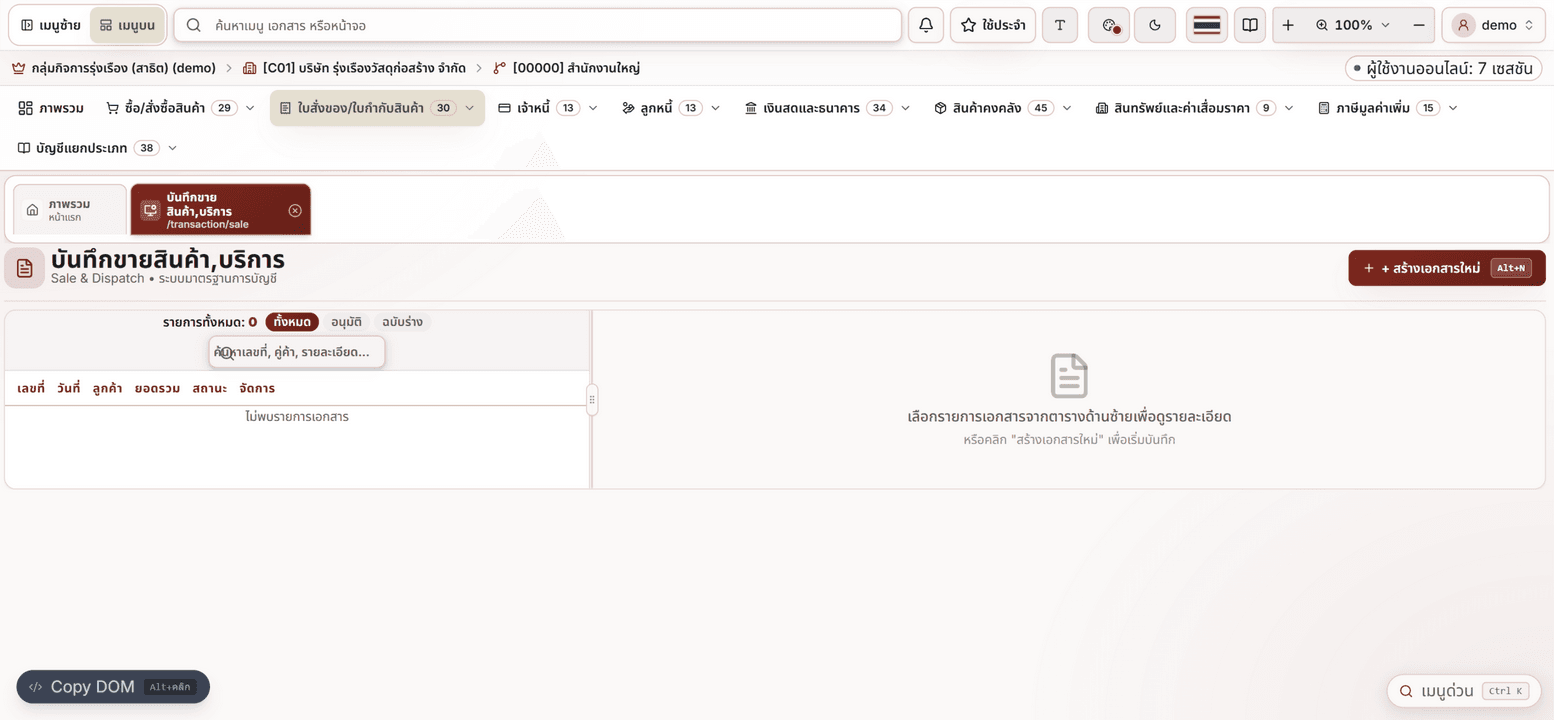
- 2กดปุ่ม “บันทึกขายสินค้า,บริการ”ระบบจะเปิดจอนี้เป็นแท็บใหม่ ชื่อแท็บมีเส้นทางกำกับ:
/transaction/saleพร้อมคำโปรย “Sale & Dispatch • ระบบมาตรฐานการบัญชี” - 3รู้จักหน้าจอก่อนเริ่มซ้าย = รายการเอกสารทั้งหมด (ตาราง) / ขวา = รายละเอียดและฟอร์มของเอกสารที่เลือก
account.bcaicloud.com
3.2สร้างเอกสารขายใหม่ ทีละขั้น
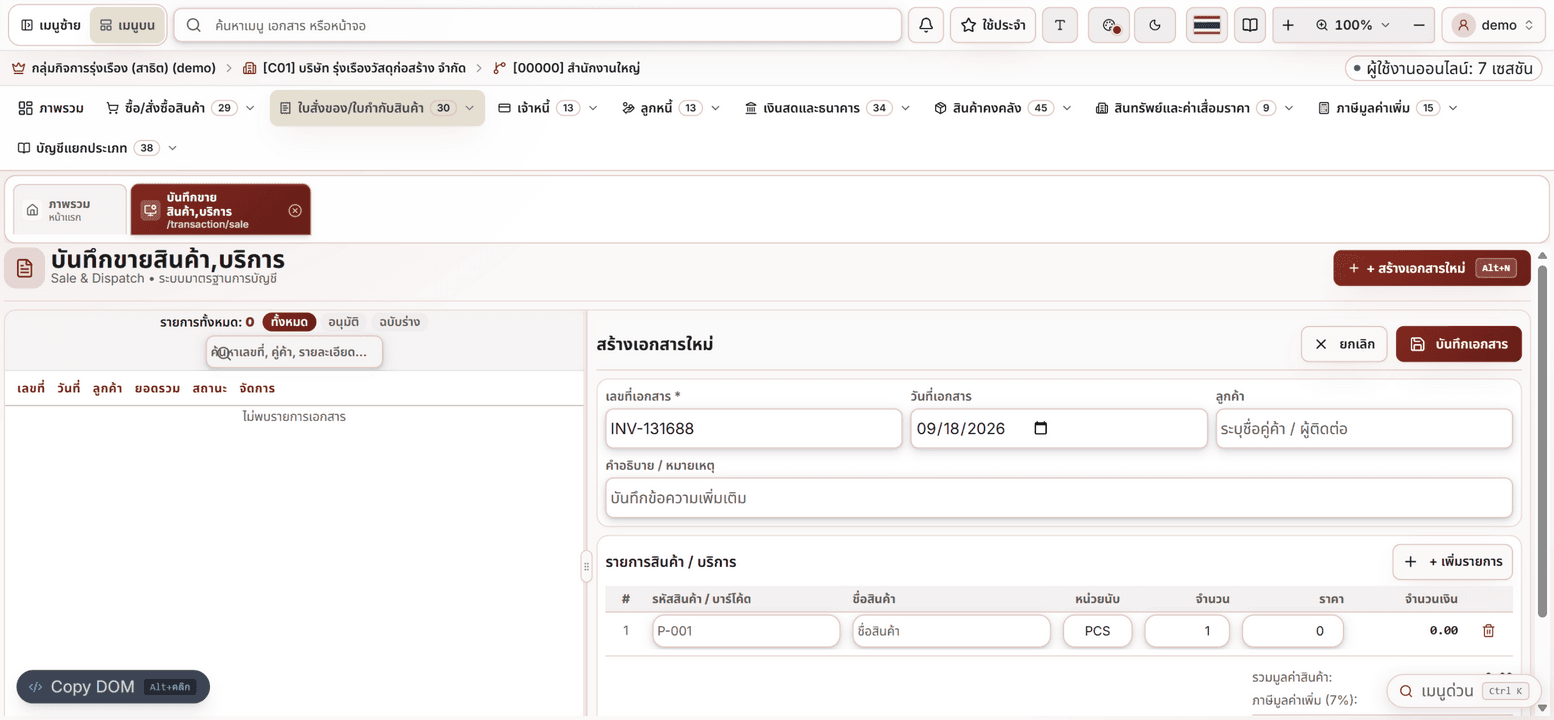
- 1กดปุ่ม “+ สร้างเอกสารใหม่” (หรือกด Alt+N)ฟอร์มว่างจะปรากฏทางขวา พร้อมปุ่ม ยกเลิก / บันทึกเอกสาร
- 2ตรวจ “เลขที่เอกสาร” (ระบบออกให้อัตโนมัติ)รูปแบบอัตโนมัติ เช่น
INV-131688— ห้ามแก้ถ้าไม่จำเป็น เพื่อให้เลขที่เรียงต่อเนื่อง - 3กรอก “วันที่เอกสาร”ค่าเริ่มต้นคือวันนี้ เปลี่ยนเป็นวันที่ขายจริงได้ (รูปแบบ ปปปป-ดด-วว เช่น 2026-09-18)
- 4กรอก “ลูกค้า”พิมพ์ชื่อคู่ค้าหรือผู้ติดต่อ — สำคัญมากถ้าจะออกใบกำกับภาษี
- 5กรอก “คำอธิบาย/หมายเหตุ” (ไม่บังคับ)เช่น เงินสด/เครดิต 30 วัน หรือรายละเอียดงาน
- 6เพิ่มสินค้าในตาราง “รายการสินค้า/บริการ”กด “+ เพิ่มรายการ” แล้วกรอก รหัสสินค้า/บาร์โค้ด (เช่น P-001) ชื่อสินค้า หน่วยนับ (เช่น PCS) จำนวน และราคา ต่อ 1 รายการ — เพิ่มได้หลายบรรทัด
- 7ตรวจตัวเลขท้ายฟอร์มระบบสรุปให้ 3 บรรทัด: รวมมูลค่าสินค้า / ภาษีมูลค่าเพิ่ม (7%) / รวมทั้งสิ้น (มีสัญลักษณ์ ฿) — ไม่ต้องคิดเอง
- 8กด “บันทึกเอกสาร” (หรือ Ctrl+S)บันทึกแล้วเอกสารจะไปอยู่ในตารางซ้าย กด Esc หรือ “ยกเลิก” หากยังไม่ต้องการบันทึก
account.bcaicloud.com
ทางลัดคีย์บอร์ดของจอเอกสาร
Alt+N— สร้างเอกสารใหม่Ctrl+S— บันทึกเอกสารEsc— ยกเลิก
3.3สถานะเอกสาร: ฉบับร่าง vs อนุมัติ
| สถานะ | ความหมาย | ใครเห็นควรทำอะไร |
|---|---|---|
| ฉบับร่าง (Draft) | บันทึกไว้ก่อน ยังไม่ถือเป็นรายการเสร็จสมบูรณ์ | พนักงาน: กลับมาแก้ไข/เติมให้ครบ แล้วขออนุมัติ |
| อนุมัติ (Approved) | ผ่านการยืนยันแล้ว พร้อมใช้ออกใบกำกับ/ลงบัญชี | บัญชี: นำไปลงรายการ/รายงานภาษีขายได้ |
ใช้ปุ่มตัวกรองด้านบนตาราง (ทั้งหมด / อนุมัติ / ฉบับร่าง) ร่วมกับช่องค้นหา “เลขที่, คู่ค้า, รายละเอียด…” เพื่อหาเอกสารเจอเร็วที่สุด
3.5ปัญหาที่เจอบ่อยในงานขาย
| อาการ | วิธีแก้ |
|---|---|
| พิมพ์รหัสสินค้าแล้วไม่ขึ้นชื่อ/ราคา | ตรวจรหัสให้ถูก (เช่น P-001) หรือพิมพ์ชื่อสินค้าแทน — ถ้ายังไม่ได้ สินค้านั้นอาจยังไม่ถูกบันทึกในทะเบียนสินค้า |
| แก้ไขเอกสารที่บันทึกแล้วไม่ได้ | เลือกเอกสารจากตารางซ้าย แล้วกดแก้ไขที่ช่องจัดการ — เอกสารที่อนุมัติแล้วอาจต้องขอผู้มีสิทธิ์แก้ |
| ต้องการลบทิ้งรายการในฟอร์ม | ทุกแถวรายการสินค้ามีปุ่มลบ (ถังขยะ) ท้ายแถว |
| ยอด VAT ไม่ตรงกับที่คิดเอง | ระบบคิด 7% จาก “รวมมูลค่าสินค้า” — ตรวจจำนวน×ราคาของแต่ละแถวก่อน แล้วเทียบกับบรรทัดภาษีฯ |
| ลูกค้าขอใบกำกับภาษีใบจริง | ให้ข้อมูลลูกค้าครบ: ชื่อตามใบจดทะเบียน/เลขประจำตัวผู้เสียภาษี/ที่อยู่ ในช่องลูกค้าและหมายเหตุ แล้วประสานบัญชีออกใบกำกับ |
3.6มุมมองการใช้งานตามบทบาท
มุมมองพนักงานหน้าร้าน
- เริ่มขาย: หน้าภาพรวม → “บันทึกขายสินค้า,บริการ” → สร้างเอกสารใหม่ (Alt+N)
- กรอกลูกค้า + เพิ่มรายการสินค้า (รหัส/บาร์โค้ด) ระบบคำนวณยอดและ VAT 7% ให้อัตโนมัติ
- บันทึกด้วย Ctrl+S ถ้าพิมพ์ผิดก่อนบันทึกกด Esc ยกเลิกได้ทันที
มุมมองหัวหน้าร้าน/ผู้อนุมัติ
- ใช้ตัวกรอง “ฉบับร่าง/อนุมัติ” แยกเอกสารที่รออนุมัติออกจากที่ผ่านแล้ว
- ตรวจยอดรวมและ VAT ในฟอร์มก่อนให้ผ่าน ตัวเลขทั้งหมดระบบคิดให้ ไม่ต้องกดเครื่องคิดเลข
- สถานะเอกสาร (อนุมัติ/ฉบับร่าง) คือประตูควบคุมว่ารายการไหนพร้อมออกใบกำกับ/ลงบัญชี
มุมมองนักบัญชี
- เอกสารขายที่สถานะ “อนุมัติ” เท่านั้นที่ควรนำไปลงรายการบัญชี/รายงานภาษีขาย
- ระบบคิดภาษีมูลค่าเพิ่ม 7% ตามหลักประมวลรัษฎากร — ตรวจเลขที่เอกสารรูปแบบ INV-xxxxx ให้เรียงต่อเนื่อง
- หากลูกค้าขอใบกำกับภาษี ให้ระบุชื่อลูกค้าและคำอธิบายชัดเจนตั้งแต่ตอนบันทึก
มุมมองเจ้าของกิจการ
- หน้ารายการเอกสารคือ “สมุดขาย” ของร้าน — ค้นหาด้วยเลขที่/ชื่อลูกค้าได้ทันที
- ดูสรุปยอดขายของแต่ละสาขาได้โดยสลับสาขาตอนเข้าระบบ (ข้อมูลแยกตามสาขา)
- กำหนดให้พนักงานบันทึกขายทุกวัน จะได้ตัวเลข “ความเคลื่อนไหวล่าสุด” ที่หน้าแรกครบถ้วน
มุมมองผู้ใช้ทั่วไป
- หน้าจอเอกสารเหมือนกันทุกชนิด: ตารางซ้าย-รายละเอียดขวา เรียนครั้งเดียวใช้ได้กับทุกจอ
- ลากเส้นคั่นกลางจอเพื่อขยายตารางหรือฟอร์มตามต้องการ (ดับเบิลคลิกรีเซ็ต)
- ลืมชื่อจอ ใช้ช่องค้นหาบนแถบเมนู หรือ Ctrl+K