คู่มือการใช้งานทั่วไป
คู่มือการใช้งานทั่วไปCHAPTER 04
สินค้าและคลัง
งานคลังในระบบใช้หลักการเดียวกับงานขาย — ทุกอย่างเป็น “เอกสาร” บทนี้ครอบคลุม 2 จอหลักของคลัง: โอนสินค้าระหว่างคลัง และปรับปรุงสินค้าหลังตรวจนับ พร้อมวิธีคุมสต๊อกให้ตรงของจริง
ปรับปรุง: กันยายน 2569พิสูจน์จากหน้าจอระบบจริง
4.1หลักการง่าย ๆ ของสต๊อกในระบบ
- ขาย → ระบบตัดสต๊อกออกตามเอกสารขาย (บทที่ 3) — หน้าร้านไม่ต้องตัดเอง
- ซื้อ → ระบบเพิ่มสต๊อกตามเอกสารซื้อ — คลังรับของแล้วให้ทีมจัดซื้อบันทึกซื้อให้ครบ
- ย้ายของ → ใช้เอกสาร “โอนสินค้าระหว่างคลัง” เท่านั้น อย่าไปแก้ตัวเลขก่อนหน้านี้เอง
- ตรวจนับแล้วไม่ตรง → ใช้เอกสาร “ปรับปรุงสินค้าหลังตรวจนับ” ปรับให้ระบบเท่าของจริง
เคล็ดลับ
จำง่าย ๆ: ของเข้า-ออกทุกครั้งต้องมีเอกสารรองรับ เพื่อให้ตรวจสอบย้อนหลังได้ว่า ใครทำอะไรเมื่อไร
4.2โอนสินค้าระหว่างคลัง (ย้ายของ)
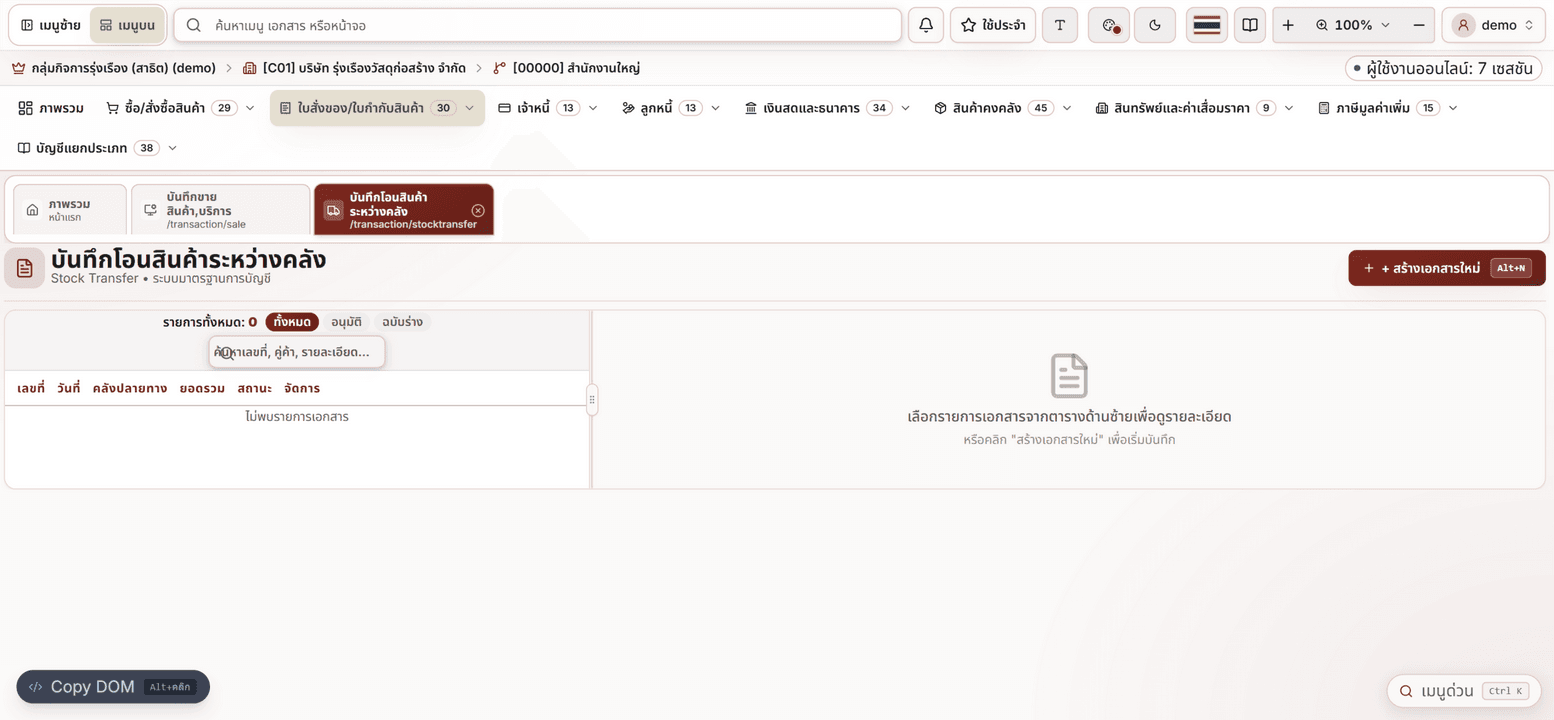
- 1เปิดจอ: หน้าภาพรวม → กด “บันทึกโอนสินค้าระหว่างคลัง”แท็บที่เปิดจะระบุเส้นทาง
/transaction/stocktransferพร้อมคำโปรย “Stock Transfer • ระบบมาตรฐานการบัญชี” - 2กด “+ สร้างเอกสารใหม่” (Alt+N)ฟอร์มโอนจะปรากฏทางขวา มีเลขที่เอกสารอัตโนมัติและวันที่
- 3ระบุ “คลังปลายทาง”ปลายทางคือคลัง/สาขาที่จะรับของไป — ใส่ให้ถูกเพราะกระทบสต๊อก 2 คลังพร้อมกัน
- 4เพิ่มรายการสินค้า + จำนวนที่โอนเหมือนฟอร์มขาย: รหัสสินค้า ชื่อ หน่วยนับ จำนวน
- 5บันทึกเอกสาร (Ctrl+S)ระบบลดสต๊อกต้นทาง เพิ่มสต๊อกปลายทาง ตามรายการในเอกสาร
account.bcaicloud.com
4.3ตรวจนับและปรับปรุงสต๊อก
จอ “บันทึกปรับปรุงสินค้าหลังตรวจนับ” อยู่ถัดจากปุ่มโอนสินค้าในหน้าภาพรวม ใช้หลังเก็บงานตรวจนับของจริงเสร็จ:
- 1นับของจริงในคลัง แล้วจดยอดของแต่ละรหัสสินค้าแนะนำนับทีละโซน และมีคนที่สองตรวจซ้ำจุดที่ยอดต่างจากระบบมาก
- 2เปิดจอปรับปรุง → สร้างเอกสารใหม่ระบุวันที่ตรวจนับและคลังที่นับ
- 3กรอกยอดของจริงของแต่ละรายการระบบจะเทียบกับยอดในระบบและแสดงส่วนต่าง (ขาด/เกิน)
- 4บันทึกเอกสาร (Ctrl+S)สต๊อกในระบบจะเท่ากับของจริง พร้อมเอกสารเป็นหลักฐาน
ควรระวัง
อย่าปรับสต๊อกเฉพาะรายการที่ต่างจากระบบ — ให้บันทึกผลตรวจนับครบทั้งชุด เพื่อให้เอกสารสะท้อนการตรวจนับจริงหนึ่งครั้ง ตรวจสอบย้อนหลังได้
4.4ปัญหาที่เจอบ่อยในงานคลัง
| อาการ | วิธีแก้ |
|---|---|
| สต๊อกในระบบไม่ตรงกับของจริง | อย่าแก้ด้วยการขาย-ซื้อปลอม — ใช้จอปรับปรุงหลังตรวจนับ พร้อมเหตุผลในหมายเหตุ |
| โอนผิดคลังปลายทาง | ถ้าเอกสารยังเป็นฉบับร่าง ให้แก้ไขก่อนอนุมัติ — ถ้าอนุมัติแล้วให้ทำเอกสารโอนย้อนกลับ แล้วโอนใหม่ให้ถูก |
| จำนวนสินค้าขาดบางรายการตอนโอน | เพิ่มหลายบรรทัดได้ในเอกสารเดียว กด “+ เพิ่มรายการ” ต่อจากรายการเดิม |
| นับแล้วของหายจำนวนมาก | ปรับปรุงตามของจริงแล้วรีบแจ้งหัวหน้า/เจ้าของ — การสูญหายมีผลบัญชีและอาจต้องมีการสอบสวน |
4.5มุมมองการใช้งานตามบทบาท
มุมมองพนักงานคลัง
- งานหลัก 2 จอ: “บันทึกโอนสินค้าระหว่างคลัง” และ “บันทึกปรับปรุงสินค้าหลังตรวจนับ”
- โอนของ = สร้างเอกสารโอน ระบุคลังปลายทาง + รายการสินค้า/จำนวน แล้วบันทึก (Ctrl+S)
- ก่อนไล่สต๊อกประจำเดือน ใช้จอตรวจนับเข้าจำนวนของจริงก่อน แล้วค่อยปรับปรุงในระบบให้ตรง
มุมมองพนักงานหน้าร้าน
- ขายของแล้วระบบตัดสต๊อกตามเอกสารขาย — ไม่ต้องไปลดสต๊อกเอง
- เห็นของในคลังอื่นเหลือ แต่หน้าร้านหมด ให้แจ้งคลังทำ “โอนสินค้าระหว่างคลัง”
- รับของเข้าร้านจากผู้ขาย อยู่ในงานฝั่งซื้อ (บันทึกซื้อสินค้า,บริการ) ไม่ใช่จอโอน
มุมมองนักบัญชี
- การตรวจนับสต๊อกและปรับปรุงส่วนต่าง กระทบมูลค่าสินค้าคงเหลือในงบการเงิน — ควรมีเอกสารปรับปรุงรองรับทุกครั้ง
- ส่วนต่างตามผลตรวจนับที่เกิดขึ้นต้องมีการพิจารณาบันทึกเป็นค่าสินค้าเสื่อม/สูญหายตาม TAS 2 (สินค้าคงคลัง)
- เอกสารโอนระหว่างคลัง/สาขา ต้องตรวจว่ามูลค่าถูกโอนไปสาขาปลายทางถูกต้อง โดยเฉพาะเมื่อแยกงบตามสาขา
มุมมองเจ้าของกิจการ
- กำหนดรอบตรวจนับสต๊อกสม่ำเสมอ (เช่น สิ้นเดือน/สิ้นปี) แล้วให้ทีมบันทึกผลในระบบทุกครั้ง
- ของจริงกับระบบต้องตรงกันเสมอ — ส่วนต่างบ่อย ๆ คือสัญญาณเตือนของของหาย/บันทึกผิด
- ดูจำนวนเอกสารค้างในโมดูล “สินค้าคงคลัง” ได้ว่าทีมคลังมีงานค้างมากน้อยแค่ไหน
มุมมองผู้ใช้ทั่วไป
- จอเอกสารคลังใช้แบบเดียวกับจอขาย: ตารางซ้าย ฟอร์มขวา บันทึก Ctrl+S ยกเลิก Esc
- ค้นหาเอกสารด้วยเลขที่หรือชื่อคลัง/คู่ค้าจากช่องค้นหาบนตาราง
- ต้องการเปิดจอเร็ว: ใช้ทางลัด “บันทึกโอนสินค้าระหว่างคลัง” บนหน้าภาพรวม